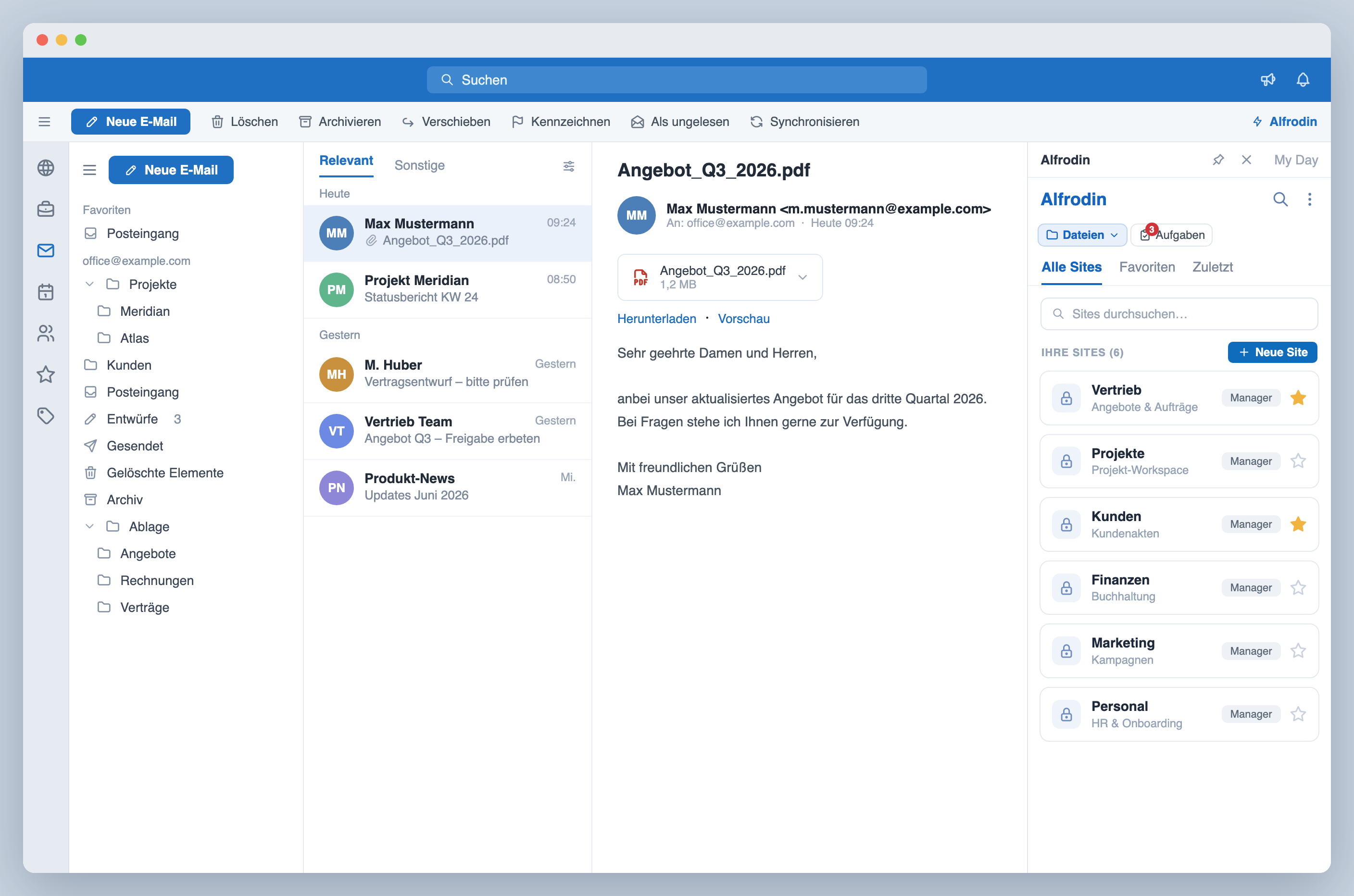
Alfrodin bringt Alfresco direkt in Microsoft Office
Der First-Class-Client für Alfresco, direkt in Outlook, Word, Excel und PowerPoint.
- Dateien direkt in Microsoft Office (Word, Excel, PowerPoint) bearbeiten
- Sites, Ordner und Dokumente durchsuchen und ablegen
- E-Mails und Dateien per Ziehen direkt nach Alfresco
- Wiki, Blog, Datenlisten, Kalender, Links, Diskussionen
- Aufgaben, E-Mail-Signaturen und Site-Verwaltung
- Auf Windows, Mac und im Browser




Alles was Sie brauchen
Leistungsstarke Alfresco-Integration für Ihren täglichen Workflow
Dateien direkt in Microsoft Office bearbeiten
Mit „In Office bearbeiten“ öffnen Sie eine Datei aus Alfresco direkt aus Outlook, Word, Excel oder PowerPoint heraus in Word, Excel oder PowerPoint, auf Windows und Mac. Beim Speichern schreibt Office die Änderungen sofort nach Alfresco zurück, und während der Bearbeitung ist die Datei für andere gesperrt. Office meldet sich dabei mit Ihrem Unternehmenskonto an; die Einrichtung am Alfresco-Server beschreibt das Handbuch in Kapitel 3.
E-Mail-Archivierung
E-Mails mit Anhängen direkt aus Outlook nach Alfresco hochladen. Ein Klick, vollständig archiviert.
Durchsuchen & Navigieren
Vollständiger Ordner-Browser mit Breadcrumb-Navigation. Zugriff auf alle Alfresco-Sites ohne Microsoft Office zu verlassen.
Dokumente speichern
Word-, Excel- & PowerPoint-Dateien direkt in Alfresco-Ordner speichern - mit Versionskontrolle.
Volltextsuche
Durchsuchen Sie Ihr gesamtes Alfresco-Repository. Dokumente nach Name, Inhalt oder Metadaten finden.
Favoriten
Schnellzugriff auf häufig genutzte Ordner und Dateien. Synchronisiert mit Ihren Alfresco-Favoriten.
Workflows
Workflow-Aufgaben anzeigen, übernehmen, genehmigen und abschließen. Alfresco-Aufgaben direkt aus Outlook verwalten.
Drag & Drop
Dateien vom Desktop direkt nach Alfresco ziehen. Massenupload mit Fortschrittsanzeige.
Öffentliche Links
Teilbare Links für externe Zusammenarbeit erstellen. Ablaufdatum für mehr Sicherheit.
Per E-Mail senden
Senden Sie jedes Alfresco-Dokument direkt in eine neue Outlook-E-Mail - als Link, als öffentlichen Freigabelink oder als Dateianhang.
Flexible Authentifizierung
Basic Authentication oder OpenID Connect - Anbindung an Keycloak, Microsoft Entra ID oder jeden OIDC-kompatiblen Identity Provider.
Mehrsprachig
Verfügbar in Deutsch, Englisch, Französisch, Spanisch, Italienisch, Niederländisch & Tschechisch. Passt sich Ihren Spracheinstellungen in Microsoft Office an.
Wiki
Alfresco-Wiki-Seiten lesen, verfassen und bearbeiten - mit Versionsverlauf und Wiederherstellung, Wiki-Verlinkungen und Bildern. Das vollwertige Wiki direkt in Microsoft Office.
Blog
Alfresco-Blog-Beiträge lesen, verfassen und veröffentlichen - mit Entwürfen, Kommentaren, Tags und Versionsverlauf. Der vollwertige Blog direkt in Microsoft Office.
Datenlisten
Aufgaben, Mängel, Kontakte und Termine einer Site pflegen. Vollbild-Tabelle, Filter je Feld, CSV und PDF-Bericht.
Kalender
Termine einer Site als Agenda, im Vollbild als Monat, Woche und Tag. Serien anlegen und Termine nach Outlook übernehmen.
Link-Sammlung
Adressen einer Site sammeln, kommentieren und öffnen. Interne Ziele öffnen direkt im Aufgabenbereich.
Diskussionen
Themen und Antworten lesen und verfassen, im Vollbild mit eingerücktem Verlauf wie in Alfresco Share.
E-Mail-Signaturen
Signaturen zentral aus Bausteinen gestalten und über Alfresco-Gruppen zuweisen, mit Live-Vorschau, mehreren Sprachen und Kampagnenzeitraum. Die Inhalte kommen aus dem Alfresco-Profil, dem Verzeichnisabgleich und Gruppenwerten.
Benutzer und Gruppen
Konten, Kontingente und Administratorrechte pflegen, Gruppen anlegen und Rollen in Sites vergeben. Vier PDF-Berichte über Gruppenzugehörigkeit, Administratorrechte und die Herkunft aus Alfresco oder einem Verzeichnisdienst.
Entwickelt für die Tools, die Sie bereits nutzen
Einfache, transparente Preise
Alfrodin
Ein Add-In für Ihre gesamte Microsoft-Office-Suite
- E-Mail-Archivierung mit Anhängen
- Alfresco durchsuchen & navigieren
- Dokumente in Alfresco ablegen & verwalten
- Volltextsuche
- Drag & Drop für Dateien & E-Mails
- Dokument- & E-Mail-Vorschau
- Workflows, Freigaben & Aufgaben
- Favoriten & öffentliche Links
- Wiki- & Blog-Zusammenarbeit
- Smarte Ablage-Hinweise beim Senden
- Basic Auth & Identity Provider (OIDC)
- Mehrsprachig (EN/DE/ES/FR/IT/NL/CS)
Kaufoption wählen
- Abrechnung über Microsoft 365
- Zentrales IT-Deployment
- Unternehmensrechnung & Bestellnr.
- Jederzeit kündbar

- Alle gängigen Zahlungsmethoden (Karten, PayPal, Apple/Google Pay, SEPA, Klarna)
- Jederzeit kündbar
 Kaufen über
Digistore24
Kaufen über
Digistore24
Häufig gestellte Fragen
Welche Microsoft-Office-Apps werden unterstützt?
Alfrodin funktioniert in Microsoft Office (Outlook, Word, Excel, PowerPoint), in den Desktop-Versionen für Windows und Mac und in den Web-Versionen (Microsoft 365).
Kann ich Dateien direkt in Microsoft Office (Word, Excel, PowerPoint) bearbeiten?
Ja. „In Office bearbeiten“ öffnet eine Datei aus Alfresco in Microsoft Office (Word, Excel oder PowerPoint) auf Ihrem Windows- oder Mac-Rechner. Beim Speichern schreibt Office die Änderungen sofort nach Alfresco zurück, und während der Bearbeitung ist die Datei für andere gesperrt. Sie finden die Aktion im Drei-Punkte-Menü und in der Detailansicht einer Datei.
Was muss dafür am Alfresco-Server eingerichtet sein?
Office arbeitet dabei direkt mit den Alfresco Office Services (AOS) auf Ihrem Server und meldet sich über Ihren Identity Provider an, etwa Microsoft Entra ID. Ihr Administrator richtet dafür AOS und den Identity Provider ein, bei Office für Mac zusätzlich den Proxy vor Alfresco; unter Windows gibt er den Server in Office für die Anmeldung frei. Benutzer melden sich in Alfrodin mit demselben Unternehmenskonto an. Kapitel 3 des Handbuchs beschreibt alle Schritte, der Anhang enthält die fertige Konfiguration.
Welche Alfresco-Versionen werden unterstützt?
Alfrodin unterstützt Alfresco Community Edition und Alfresco Content Services (Enterprise) in den Versionen 6.x, 7.x, 23.x und 25.x. On-Premise und Cloud werden unterstützt.
Welche Alfresco Site-Module unterstützt Alfrodin?
Alfrodin unterstützt alle Standardmodule einer Alfresco-Site: Dokumente, Wiki, Blog, Datenlisten, Kalender, Links und Diskussionen. Sie stehen im Aufgabenbereich und im Vollbild zur Verfügung, mit denselben Berechtigungen wie in Alfresco Share. Ein Site-Manager entscheidet je Site, welche Module erscheinen, und aktiviert sie mit einem Klick.
Was leistet das Modul E-Mail-Signaturen?
Sie gestalten eine Signatur in wenigen Minuten aus fertigen Bausteinen, auch mehrspaltig, und weisen sie Ihren Alfresco-Gruppen zu; die Gruppenzugehörigkeit entscheidet, wer welche Signatur bekommt. Die Inhalte kommen aus dem Alfresco-Profil, dem Verzeichnisabgleich über AD oder LDAP und aus Werten, die zentral für eine ganze Gruppe hinterlegt sind. Signaturen sind mehrsprachig, lassen sich mit Start- und Enddatum auf einen Kampagnenzeitraum befristen und folgen einer klaren Rangfolge, wenn jemand mehreren Gruppen angehört. Alles liegt versioniert in Ihrem eigenen Alfresco. Das Modul E-Mail-Signaturen ist im Preis inbegriffen und kann mit einigen wenigen Klicks eingerichtet werden. Zum Handbuch →
Werden bei den E-Mail-Signaturen benutzerdefinierte Attribute unterstützt?
Ja. Neben den vorbereiteten Attributen lassen sich eigene zentral definieren und in jeder Signatur verwenden. Sie werden im Alfresco-Inhaltsmodell angelegt, sind damit auch für andere Anwendungen lesbar und lassen sich über den Verzeichnisabgleich befüllen. Einmal angelegt bleibt ein Attribut erhalten, damit gepflegte Werte nicht verloren gehen.
Kann ich Benutzer und Gruppen in Alfrodin verwalten?
Ja. Alfresco-Administratoren pflegen Benutzerkonten, Gruppen und Rollen in Sites direkt in Microsoft Office: Stammdaten und Zugang, Passwort, Administratorrecht und Speicher-Kontingent, dazu Gruppen mit ihren Mitgliedern und Untergruppen. Der Bereich erscheint in den Einstellungen nur bei Konten mit Administratorrecht, eine Einrichtung ist nicht nötig.
Was gilt für Konten aus einem Verzeichnisdienst?
Alfrodin erkennt Konten und Gruppen aus einem angebundenen LDAP oder Active Directory und weist ihre Herkunft aus. Gepflegt werden sie weiterhin im Verzeichnis, verwenden lassen sie sich in Alfrodin überall: in Gruppen, mit einer Rolle in einer Site und in allen vier PDF-Berichten. So bleibt Ihr Verzeichnis die führende Quelle, und die Verwaltung in Alfrodin arbeitet mit denselben Konten.
Kann ich mein eigenes Alfresco-Konto in Alfrodin verwalten?
Ja. In den Einstellungen unter „Benutzer“ ändern Sie Ihr Alfresco-Passwort, schalten die E-Mail-Benachrichtigungen von Alfresco ein oder aus und legen je Site fest, welche Aktivitäten in Ihrem Verlauf unter „Zuletzt“ erscheinen. Alles wird auf Ihrem Alfresco-Server gespeichert und gilt sofort auch in Alfresco Share. Die Passwortänderung steht bei der Anmeldung mit Benutzername und Passwort bereit; bei Single Sign-on verwaltet Ihr Identitätsanbieter das Passwort.
Wie steuere ich, welche Aktivitäten unter „Zuletzt“ erscheinen?
Der Verlauf „Zuletzt“ zeigt die Aktivitäten Ihrer Sites, etwa neue Dokumente oder Kommentare. In den Einstellungen unter „Benutzer“ schalten Sie je Site, ob ihre Aktivitäten in Ihren Verlauf aufgenommen werden. Die Einstellung wirkt auf alle künftigen Aktivitäten; bereits vorhandene Einträge bleiben stehen. Dieselbe Steuerung nutzt Alfresco Share für seine Aktivitäten-Feeds.
Sind meine Daten sicher?
Alfrodin hält Ihre Dokumente zwischen Ihren Microsoft-Office-Apps und Ihrem eigenen Alfresco-Server - Inhalte werden von uns nie gespeichert. Die Verbindung ist standardmäßig direkt; ist keine direkte Browser-Verbindung möglich, werden Anfragen transportverschlüsselt über unseren Dienst durchgeleitet (nicht gespeichert). Ihr Administrator kann per CORS eine vollständig direkte Verbindung aktivieren. CORS-Einrichtung im Handbuch →
Kann ich Alfrodin für meine gesamte Organisation bereitstellen?
Ja! IT-Admins können Alfrodin zentral über das Microsoft 365 Admin Center bereitstellen. Kauf über den Microsoft Marketplace für nahtlose organisationsweite Bereitstellung.
Was passiert nach der Testversion?
Jede Lizenz beinhaltet eine 30-tägige kostenlose Testphase - während dieser 30 Tage erfolgt keine Abrechnung. Danach läuft das Abonnement automatisch zum gewählten Plan-Preis weiter. Sie können jederzeit während oder nach der Testphase kündigen; alle Einstellungen und Favoriten bleiben erhalten.
Bieten Sie Rückerstattungen an?
Ja, Sie haben ein 14-tägiges Widerrufsrecht. Kontaktieren Sie uns für eine vollständige Rückerstattung.
Wie installiere ich Alfrodin?
Öffnen Sie eine Office-App, klicken Sie auf Start → Add-Ins (in älteren Versionen: Einfügen → Add-Ins abrufen) und suchen Sie nach „Alfrodin“. IT-Admins können das Add-In auch zentral über das Microsoft 365 Admin Center bereitstellen. Vollständige Anleitung →
Warum gibt es drei Alfrodin-Einträge im Microsoft Marketplace?
Alfrodin® - Alfresco DMS for Microsoft Office (SaaS) ist die Lizenz: Dort schließen Sie das Abonnement ab und weisen die Lizenzen im Microsoft 365 Admin Center (Abrechnung → Lizenzen) Ihren Benutzern zu. Alfrodin for Outlook und Alfrodin for Office sind die kostenlosen Add-Ins - die eigentliche Software, die Sie über „Integrierte Apps“ verteilen oder über „Add-Ins abrufen“ installieren. Kurz: Lizenz einmal kaufen, kostenlose Add-Ins installieren, mit Microsoft anmelden - fertig. Alle drei Einträge erscheinen auch im Admin-Center-Katalog (Integrierte Apps → „Apps abrufen“): Beim SaaS-Eintrag startet „Jetzt abrufen“ den Lizenzkauf, bei den Add-Ins die Bereitstellung. Ihre Endbenutzer müssen für die Einrichtung nichts tun - nach der Verteilung öffnen sie einfach das Add-In, melden sich bei Aufforderung einmalig mit Microsoft an und verbinden sich mit Ihrem Alfresco-Server. Jede Alfrodin-Version durchläuft vor der Veröffentlichung Microsofts Marketplace-Zertifizierungsprüfung.
30 Tage kostenlos testen
Ein Testzugang für Ihr Team mit drei Plätzen, für Alfrodin Web, Alfrodin für Microsoft Office oder beides. Ohne Zahlungsdaten, er endet automatisch.
Testzugang anfordern