Alfrodin přináší Alfresco přímo do Microsoft Office
Prvotřídní klient pro Alfresco, přímo v Outlooku, Wordu, Excelu a PowerPointu.
- Úpravy souborů přímo v Microsoft Office (Word, Excel, PowerPoint)
- Procházení a ukládání webů, složek a dokumentů
- E-maily a soubory přetažením přímo do Alfresca
- Wiki, blog, datové seznamy, kalendář, odkazy, diskuse
- Úkoly, termíny k vyřízení, e-mailové podpisy, správa webů a administrace
- Ve Windows, na Macu i v prohlížeči
 Přehled produktu v PDF Funkce, ceny a požadavky
2 strany · 1,9 MB








Vše, co potřebujete
Výkonná integrace Alfresca pro vaši každodenní práci
Upravovat soubory přímo v Microsoft Office
Pomocí „Upravit v Office“ otevřete soubor z Alfresca přímo z Outlooku, Wordu, Excelu nebo PowerPointu ve Wordu, Excelu nebo PowerPointu, ve Windows i na Macu. Při uložení zapíše Office změny okamžitě zpět do Alfresca a během úprav je soubor pro ostatní zamčený. Office se přitom přihlašuje vaším firemním účtem; nastavení serveru Alfresco popisuje kapitola 3 příručky.
Archivace e-mailů
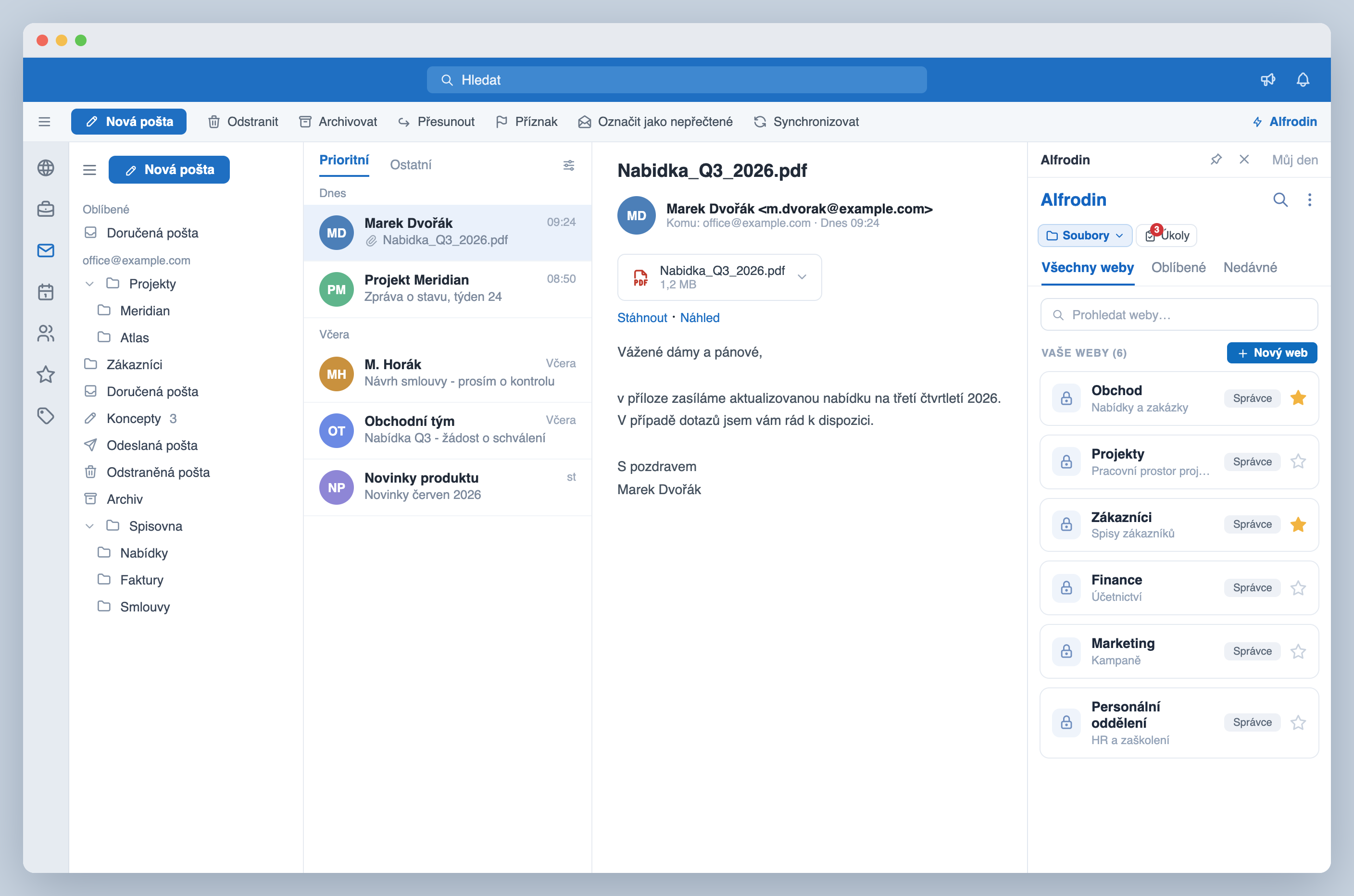
E-maily s přílohami nahrajte do Alfresca přímo z Outlooku. Jedno klepnutí, úplná archivace.
Termíny k vyřízení
Alfrodin vám včas připomene položky datových seznamů Alfresco, kterým se blíží termín. Kromě toho můžete dokumenty a složky předložit k termínu sobě nebo dalším členům webu. Stejně jako u úkolů pracovních postupů najdete vše, co má termín, na jednom místě.
Metadata s aspekty
Upravujte vlastnosti dokumentu přímo v podokně úloh, včetně polí, která si vaše organizace v Alfrescu definovala sama. Aspekty přidáváte nebo odebíráte, kategorie vybíráte ze stromu kategorií a na přání dostane dokument konkrétnější typ, například „Faktura“.
Vytvářet a upravovat obsah
Vytvářejte textové, HTML, XML a JSON dokumenty přímo v podokně úloh nebo dokumenty a složky ze šablon. Obsah upravujete v editoru na celé obrazovce s přiblížením a „Formátovat“; každé uložení vytvoří novou verzi. Archivy ZIP a přílohy ZIP rozbalíte i se strukturou složek do složky podle vašeho výběru.
Objevit weby
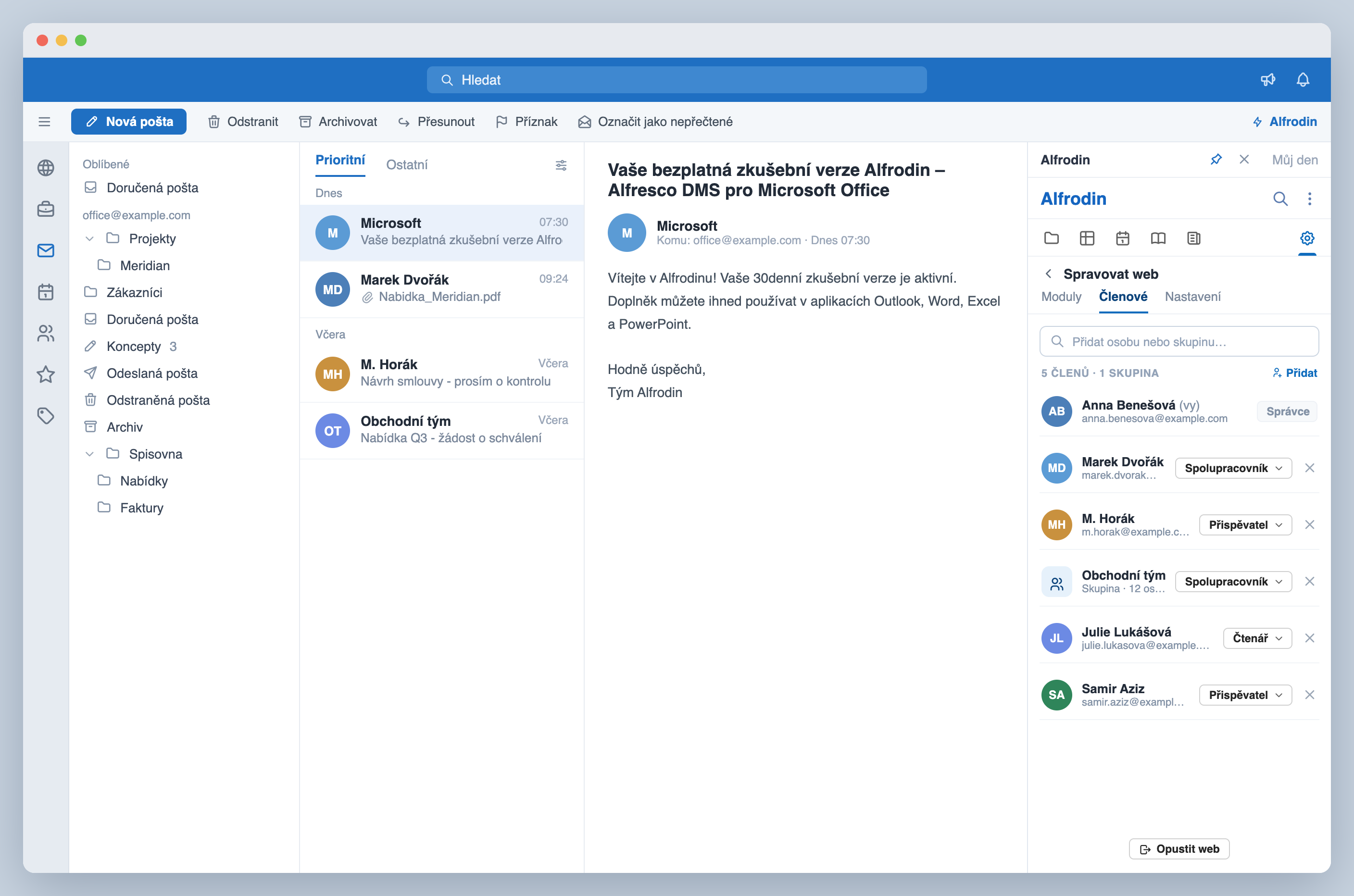
Najděte další weby přímo v podokně úloh: vyhledávejte podle názvu nebo popisu a podle webu se připojte jedním kliknutím, nebo požádejte o připojení se zprávou. Správci webu vidí čekající žádosti na první pohled a přijímají je s vhodnou rolí.
Pravidla složek
Pravidla složek automaticky provádějí akce, jakmile dokumenty do složky přijdou, změní se v ní nebo ji opustí: kopírovat, přesouvat, převádět do PDF, upozorňovat e-mailem a další. Vše nastavíte přímo v podokně úloh.
Procházení a navigace
Plnohodnotný prohlížeč složek s drobečkovou navigací. Přístup ke všem webům v Alfrescu bez opuštění Microsoft Office.
Ukládání dokumentů
Soubory Wordu, Excelu a PowerPointu ukládejte přímo do složek v Alfrescu, se správou verzí.
Fulltextové hledání
Prohledejte své úložiště Alfresco podle názvu, obsahu nebo metadat a zužte výsledky podle kategorií, štítků, typu souboru, data a velikosti.
Oblíbené
Rychlý přístup k často používaným složkám a souborům. Synchronizováno s vašimi oblíbenými v Alfrescu.
Pracovní postupy
Pracovní postupy spouštějte, upravujte, rušte a odstraňujte, úkoly přebírejte, schvalujte a dokončujte. Přímo v Outlooku, Wordu, Excelu a PowerPointu.
Přetahování myší
Soubory přetáhněte z plochy přímo do Alfresca. Hromadné nahrávání s ukazatelem průběhu.
Veřejné odkazy
Vytvářejte sdílené odkazy pro spolupráci s okolím. Datum vypršení pro větší jistotu.
Odeslat e-mailem
Odešlete jakýkoli dokument z Alfresca přímo do nového e-mailu v Outlooku - jako odkaz, jako veřejný sdílený odkaz nebo jako přílohu.
Pružné ověřování
Basic Authentication nebo OpenID Connect - napojení na Keycloak, Microsoft Entra ID nebo libovolného poskytovatele identity kompatibilního s OIDC.
Vícejazyčné
K dispozici v němčině, angličtině, francouzštině, španělštině, italštině, nizozemštině a češtině. Přizpůsobí se jazykovému nastavení vašeho Microsoft Office.
Wiki
Wiki stránky v Alfrescu čtěte, pište a upravujte, s historií verzí a obnovením, wiki odkazy a obrázky. Plnohodnotné wiki přímo v Microsoft Office.
Blog
Příspěvky na blogu v Alfrescu čtěte, pište a publikujte, s koncepty, komentáři, štítky a historií verzí. Plnohodnotný blog přímo v Microsoft Office.
Datové seznamy
Spravujte úkoly, závady, kontakty a termíny webu, s připomenutím před termínem. Tabulka na celou obrazovku, filtr pro každé pole, CSV a PDF sestava.
Kalendář
Události webu jako agenda, na celou obrazovku jako měsíc, týden a den. Zakládejte série a události převezměte do Outlooku.
Sbírka odkazů
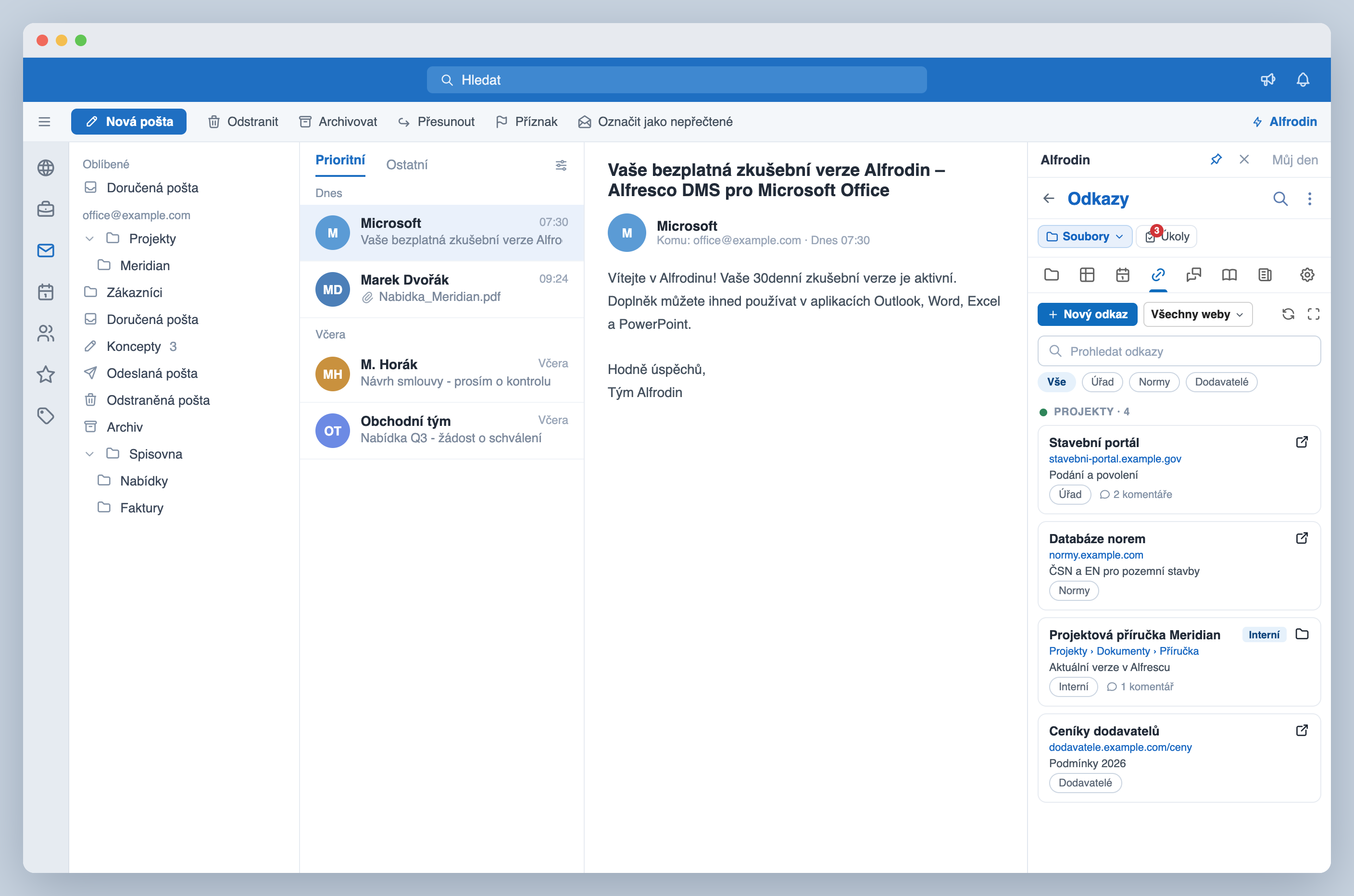
Adresy webu sbírejte, komentujte a otevírejte. Interní cíle se otevřou přímo v podokně úloh.
Diskuse
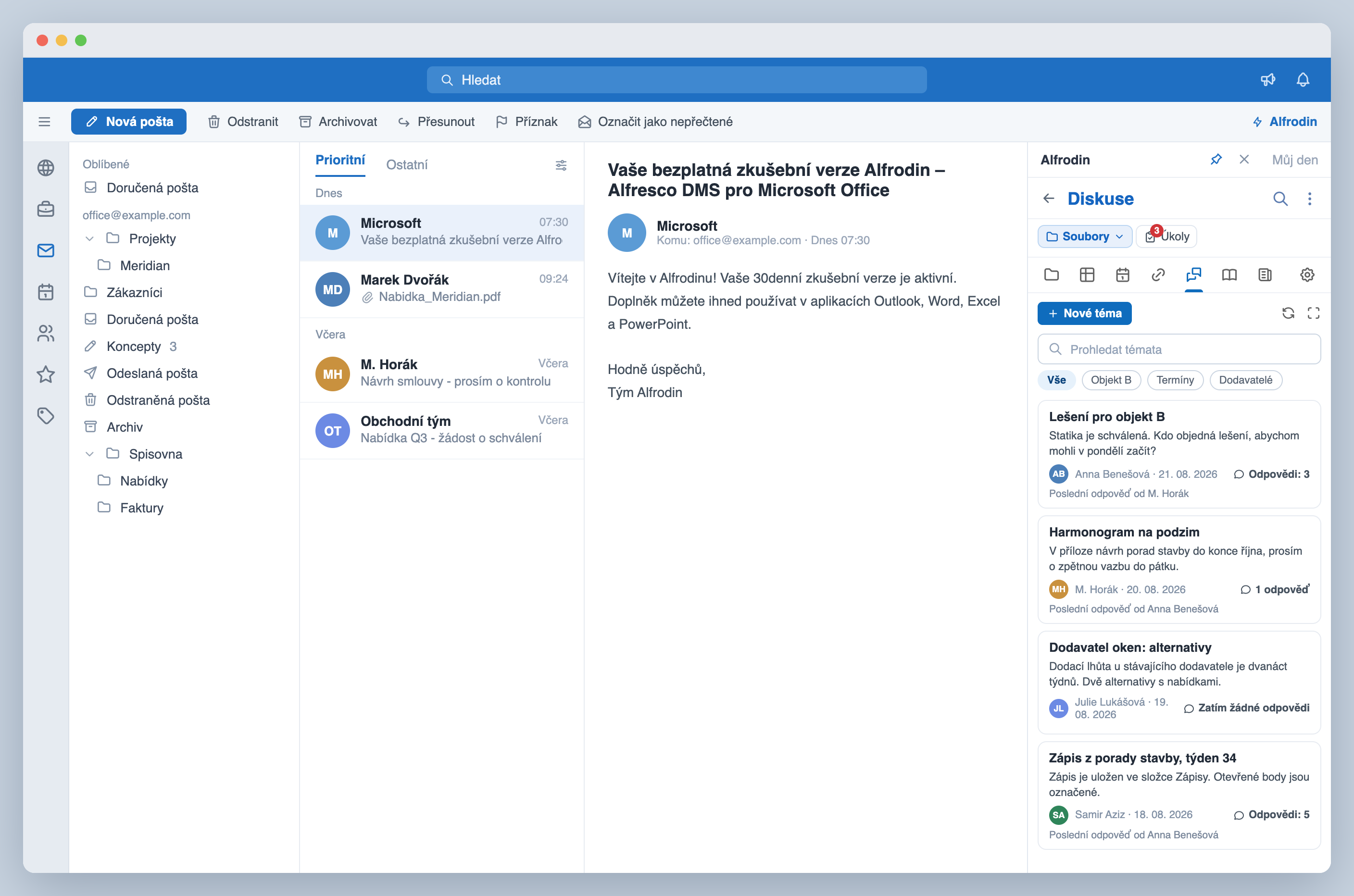
Čtěte a pište témata a odpovědi, na celou obrazovku s odsazeným průběhem.
E-mailové podpisy
Podpisy navrhujte centrálně z bloků a přidělujte je přes skupiny v Alfrescu, s živým náhledem, více jazyky a obdobím kampaně. Obsah přichází z profilu v Alfrescu, ze srovnání s adresářem a z hodnot skupin.
Administrace
Spravujte účty, kvóty a práva správce, importujte uživatele ze souboru CSV, zakládejte skupiny a přidělujte role na webech. Spravujte všechny weby, štítky a kategorie na serveru, se sestavami v PDF.
Vyvinuto pro nástroje, které už používáte
Jednoduché, průhledné ceny
Alfrodin
Jeden doplněk pro celý váš balík Microsoft Office
- Archivace e-mailů s přílohami
- Procházení a navigace v Alfrescu
- Ukládání a správa dokumentů v Alfrescu
- Fulltextové hledání
- Přetahování souborů a e-mailů myší
- Náhled dokumentů a e-mailů
- Pracovní postupy, schvalování a úkoly
- Termíny k vyřízení s připomenutím
- Oblíbené a veřejné odkazy
- Spolupráce přes wiki a blog
- Chytré tipy na uložení při odesílání
- Basic Auth a poskytovatel identity (OIDC)
- Vícejazyčné (EN/DE/ES/FR/IT/NL/CS)
Vyberte možnost nákupu
- Účtování přes Microsoft 365
- Centrální nasazení IT
- Firemní faktura a číslo objednávky
- Kdykoli vypověditelné

- Všechny běžné platební metody (karty, PayPal, Apple/Google Pay, SEPA, Klarna)
- Kdykoli vypověditelné
 Koupit přes
Digistore24
Časté dotazy
Které aplikace Microsoft Office jsou podporované?
Alfrodin funguje v Microsoft Office (Outlook, Word, Excel, PowerPoint), v desktopových verzích pro Windows a Mac i ve webových verzích (Microsoft 365).
Mohu upravovat soubory přímo v Microsoft Office (Word, Excel, PowerPoint)?
Ano. „Upravit v Office“ otevře soubor z Alfresca v Microsoft Office (Word, Excel nebo PowerPoint) na vašem počítači s Windows nebo Macem. Při uložení zapíše Office změny okamžitě zpět do Alfresca a během úprav je soubor pro ostatní zamčený. Akci najdete v nabídce se třemi tečkami a v podrobném zobrazení souboru.
Co je k tomu potřeba nastavit na serveru Alfresco?
Office přitom pracuje přímo s Alfresco Office Services (AOS) na vašem serveru a přihlašuje se přes vašeho poskytovatele identity, například Microsoft Entra ID. Váš správce k tomu nastaví AOS a poskytovatele identity, pro Office pro Mac navíc proxy před Alfrescem, a ve Windows povolí server v Office pro přihlášení. Uživatelé se do Alfrodinu přihlašují stejným firemním účtem. Kapitola 3 příručky popisuje všechny kroky a příloha obsahuje hotovou konfiguraci.
Které verze Alfresca jsou podporované?
Alfrodin podporuje Alfresco Community Edition a Alfresco Content Services (Enterprise) ve verzích 6.x, 7.x, 23.x a 25.x. Podporováno je on-premise i cloud.
Které moduly webu Alfresco Alfrodin podporuje?
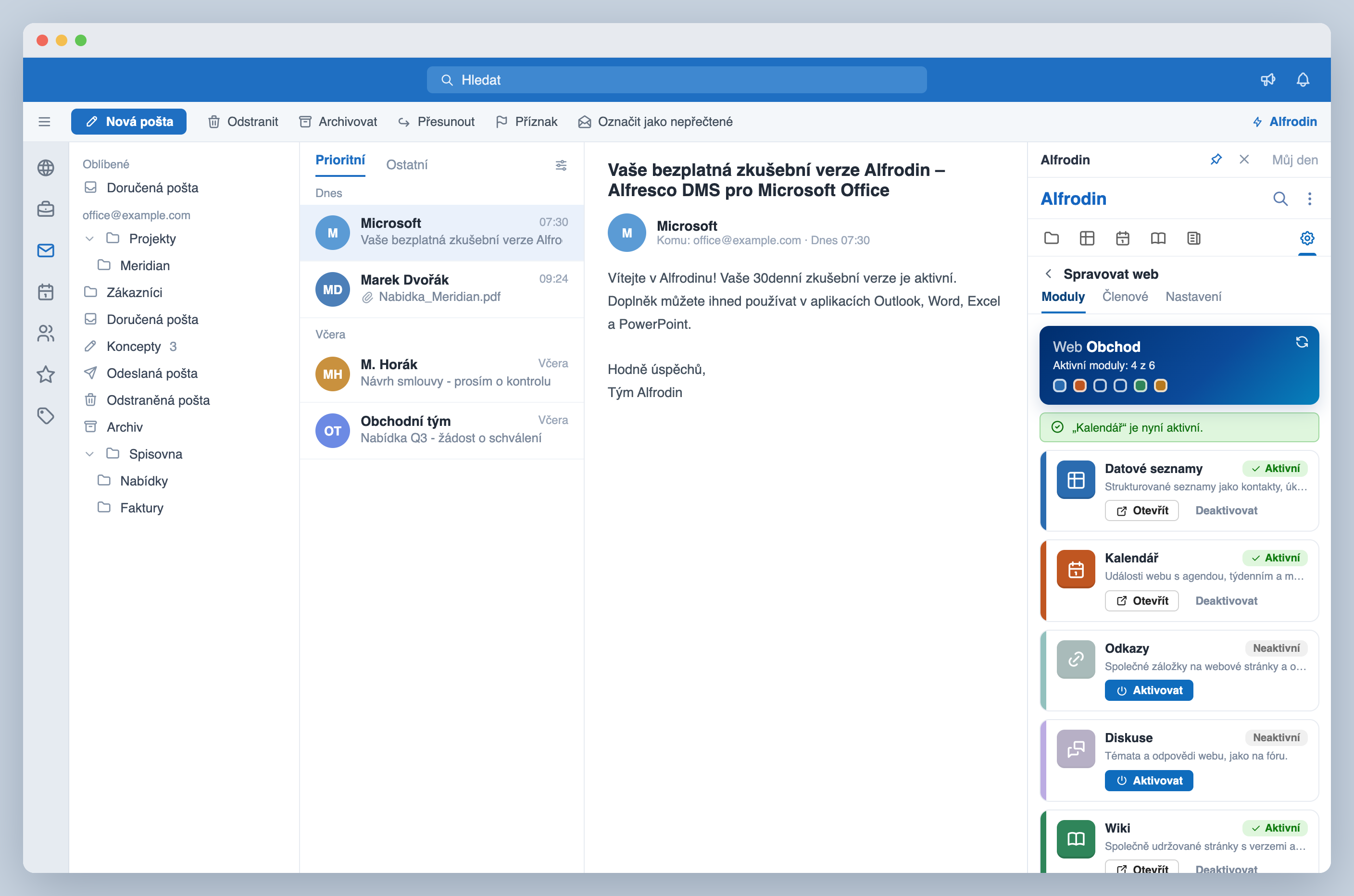
Alfrodin podporuje všechny standardní moduly webu Alfresco: dokumenty, wiki, blog, datové seznamy, kalendář, odkazy a diskuse. Jsou k dispozici v podokně úloh i na celou obrazovku, se stejnými oprávněními jako v Alfresco Share. Správce webu rozhoduje pro každý web, které moduly se objeví, a aktivuje je jedním klepnutím.
Co umí modul e-mailové podpisy?
Podpis navrhnete během několika minut z hotových bloků, i vícesloupcově, a přiřadíte jej svým skupinám v Alfrescu; příslušnost ke skupině rozhoduje o tom, kdo který podpis dostane. Obsah přichází z profilu v Alfrescu, ze srovnání s adresářem přes AD nebo LDAP a z hodnot uložených centrálně pro celou skupinu. Podpisy jsou vícejazyčné, datem začátku a konce je lze omezit na období kampaně a řídí se jasným pořadím, když někdo patří do více skupin. Vše leží verzované ve vašem vlastním Alfrescu. Modul e-mailové podpisy je v ceně a nastavíte jej na několik málo klepnutí. K příručce →
Podporují e-mailové podpisy vlastní atributy?
Ano. Vedle připravených atributů lze centrálně definovat vlastní a použít je v každém podpisu. Zakládají se v obsahovém modelu Alfresca, jsou tak čitelné i pro jiné aplikace a lze je plnit přes srovnání s adresářem. Jednou založený atribut zůstává zachovaný, aby se udržované hodnoty neztratily.
Mohu v Alfrodinu spravovat uživatele a skupiny?
Ano. Správci Alfresca spravují uživatelské účty, skupiny a role na webech přímo v Microsoft Office: základní údaje a přístup, heslo, právo správce a kvótu úložiště, k tomu skupiny s jejich členy a podskupinami. Nové účty importují ze souboru CSV a spravují všechny weby na serveru, štítky a strom kategorií. Tato část se v nastavení objeví jen u účtů s právem správce, nastavení není nutné.
Co platí pro účty z adresářové služby?
Alfrodin rozpozná účty a skupiny z připojeného LDAP nebo Active Directory a uvádí jejich původ. Spravují se dál v adresáři, používat je lze v Alfrodinu všude: ve skupinách, s rolí na webu a ve všech čtyřech PDF sestavách. Váš adresář tak zůstává vedoucím zdrojem a správa v Alfrodinu pracuje s týmiž účty.
Mohu v Alfrodinu spravovat svůj vlastní účet v Alfrescu?
Ano. V nastavení pod „Uživatel“ změníte své heslo do Alfresca, zapnete nebo vypnete e-mailová oznámení z Alfresca a pro každý web určíte, které aktivity se ve vašem průběhu objeví pod „Naposledy“. Vše se uloží na váš server Alfresco a platí okamžitě i v Alfresco Share. Změna hesla je připravená při přihlášení uživatelským jménem a heslem; při jednotném přihlášení spravuje heslo váš poskytovatel identity.
Jak určím, které aktivity se objeví pod „Naposledy“?
Průběh „Naposledy“ ukazuje aktivity vašich webů, například nové dokumenty nebo komentáře. V nastavení pod „Uživatel“ pro každý web přepnete, zda se jeho aktivity do vašeho průběhu zahrnou. Nastavení působí na všechny budoucí aktivity; už existující záznamy zůstanou. Stejné řízení používá Alfresco Share pro své kanály aktivit.
Jsou moje data v bezpečí?
Alfrodin drží vaše dokumenty mezi vašimi aplikacemi Microsoft Office a vaším vlastním serverem Alfresco - obsah u nás nikdy neukládáme. Spojení je standardně přímé; není-li přímé spojení z prohlížeče možné, procházejí požadavky šifrovaně přes naši službu (bez ukládání). Váš správce může přes CORS zapnout zcela přímé spojení. Nastavení CORS v příručce →
Proč pro zkušební přístup potřebujeme adresu našeho serveru Alfresco?
Ve formuláři zkušebního přístupu zadáte stejnou adresu, jakou u Alfrodin pro Microsoft Office po instalaci zadáváte při přihlášení v doplňku. Princip je stejný: Alfrodin tak ví, s kterým serverem Alfresco pracuje. U Alfrodin Web je adresa určena už se zkušebním přístupem a Alfrodin Web se připojuje výhradně k tomuto serveru.
Vidí Alfrodin data na našem serveru Alfresco?
Alfrodin Web je aplikace, která běží ve vašem prohlížeči: náš server ji doručí a potom pracuje zcela ve vašem prohlížeči. S povolením CORS, nastavením, které vaše IT jednou provede na vašem serveru Alfresco, se váš prohlížeč připojuje k vašemu serveru Alfresco přímo a šifrovaně; naše servery vaše dokumenty ani vaše heslo v žádném okamžiku neuvidí. Doplněk v Outlooku, Wordu, Excelu a PowerPointu funguje stejně. Bez tohoto povolení naše služba předává požadavky šifrovaně na váš server a neukládá žádný obsah.
Jaké údaje o zkušebním přístupu ukládáte?
Firmu, jméno, e-mailovou adresu, zvolený produkt a u Alfrodin Web adresu serveru. Používáme je jen pro váš zkušební přístup a na požádání je smažeme. Podrobnosti najdete v zásadách ochrany osobních údajů.
Mohu Alfrodin nasadit pro celou svou organizaci?
Ano! Správci IT mohou Alfrodin nasadit centrálně přes centrum pro správu Microsoftu 365. Nákup přes Microsoft Marketplace zajistí hladké nasazení v celé organizaci.
Co se stane po zkušební verzi?
Každá licence obsahuje 30denní bezplatné zkušební období - během těchto 30 dnů se nic neúčtuje. Poté předplatné automaticky pokračuje za cenu zvoleného plánu. Vypovědět můžete kdykoli během zkušebního období i po něm; všechna nastavení a oblíbené položky zůstanou zachované.
Nabízíte vrácení peněz?
Ano, máte 14denní právo na odstoupení. Ozvěte se nám a peníze vrátíme v plné výši.
Jak Alfrodin nainstaluji?
Otevřete aplikaci Office, klepněte na Domů → Doplňky (ve starších verzích: Vložení → Získat doplňky) a vyhledejte „Alfrodin“. Správci IT mohou doplněk nasadit také centrálně přes centrum pro správu Microsoftu 365. Úplný návod →
Proč jsou v Microsoft Marketplace tři záznamy Alfrodinu?
Alfrodin® - Alfresco DMS for Microsoft Office (SaaS) je licence: tam uzavřete předplatné a licence přidělíte svým uživatelům v centru pro správu Microsoftu 365 (Fakturace → Licence). Alfrodin for Outlook a Alfrodin for Office jsou bezplatné doplňky - samotný software, který rozdělíte přes „Integrované aplikace“ nebo nainstalujete přes „Získat doplňky“. Krátce: licenci koupit jednou, nainstalovat bezplatné doplňky, přihlásit se účtem Microsoft - hotovo. Všechny tři záznamy se objeví i v katalogu centra pro správu (Integrované aplikace → „Získat aplikace“): u záznamu SaaS spustí „Získat nyní“ nákup licence, u doplňků nasazení. Vaši koncoví uživatelé nemusí pro nastavení dělat nic - po rozdělení jen otevřou doplněk, na vyzvání se jednou přihlásí účtem Microsoft a připojí se k vašemu serveru Alfresco. Každá verze Alfrodinu projde před zveřejněním certifikační kontrolou Microsoft Marketplace.
30 dní zdarma na vyzkoušení
Osobní zkušební přístupy se všemi funkcemi pro nejvýše tři uživatele vašeho týmu, pro Alfrodin Web, Alfrodin pro Microsoft Office nebo obojí. Bez platebních údajů; skončí automaticky.
Požádat o zkušební přístup