Alfrodin brengt Alfresco rechtstreeks in Microsoft Office
De eersteklas client voor Alfresco, rechtstreeks in Outlook, Word, Excel en PowerPoint.
- Bestanden rechtstreeks in Microsoft Office (Word, Excel, PowerPoint) bewerken
- Sites, mappen en documenten doorzoeken en opslaan
- E-mails en bestanden slepend rechtstreeks naar Alfresco
- Wiki, blog, gegevenslijsten, kalender, koppelingen, discussies
- Taken, e-mailhandtekeningen en sitebeheer
- Op Windows, Mac en in de browser


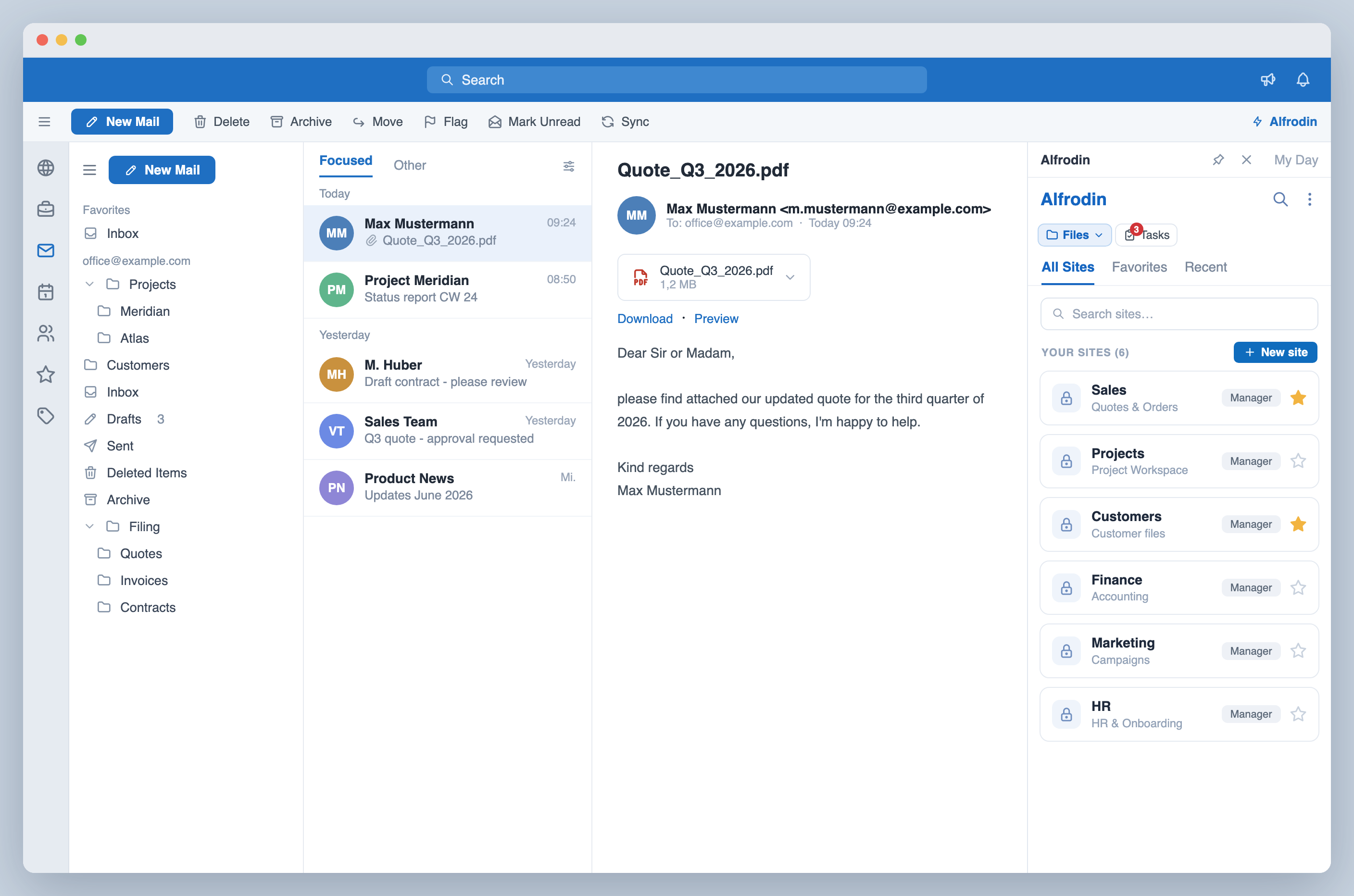


Alles wat u nodig hebt
Krachtige Alfresco-integratie voor uw dagelijkse werk
Bestanden rechtstreeks in Microsoft Office bewerken
Met „Bewerken in Office“ opent u een bestand uit Alfresco rechtstreeks vanuit Outlook, Word, Excel of PowerPoint in Word, Excel of PowerPoint, op Windows en Mac. Bij het opslaan schrijft Office de wijzigingen meteen terug naar Alfresco, en tijdens het bewerken is het bestand voor anderen vergrendeld. Office meldt zich daarbij aan met uw bedrijfsaccount; hoofdstuk 3 van de handleiding beschrijft de inrichting van de Alfresco-server.
E-mailarchivering
E-mails met bijlagen rechtstreeks vanuit Outlook naar Alfresco uploaden. Eén klik, volledig gearchiveerd.
Doorzoeken en navigeren
Volledige mapbrowser met kruimelpadnavigatie. Toegang tot alle Alfresco-sites zonder Microsoft Office te verlaten.
Documenten opslaan
Word-, Excel- en PowerPoint-bestanden rechtstreeks in Alfresco-mappen opslaan, met versiebeheer.
Zoeken in volledige tekst
Doorzoek uw hele Alfresco-repository. Documenten vinden op naam, inhoud of metagegevens.
Favorieten
Snelle toegang tot vaak gebruikte mappen en bestanden. Gesynchroniseerd met uw Alfresco-favorieten.
Workflows
Workflowtaken bekijken, overnemen, goedkeuren en afsluiten. Alfresco-taken rechtstreeks vanuit Outlook beheren.
Slepen en neerzetten
Bestanden vanaf het bureaublad rechtstreeks naar Alfresco slepen. Bulkupload met voortgangsweergave.
Openbare koppelingen
Deelbare koppelingen voor samenwerking met externen maken. Vervaldatum voor meer zekerheid.
Per e-mail verzenden
Verstuur elk Alfresco-document rechtstreeks in een nieuwe Outlook-e-mail - als koppeling, als openbare deelkoppeling of als bestandsbijlage.
Flexibele authenticatie
Basic Authentication of OpenID Connect - aansluiting op Keycloak, Microsoft Entra ID of elke OIDC-compatibele identity provider.
Meertalig
Beschikbaar in het Duits, Engels, Frans, Spaans, Italiaans, Nederlands en Tsjechisch. Past zich aan uw taalinstellingen in Microsoft Office aan.
Wiki
Alfresco-wikipagina's lezen, schrijven en bewerken, met versieverloop en herstel, wikikoppelingen en afbeeldingen. Het volwaardige wiki rechtstreeks in Microsoft Office.
Blog
Alfresco-blogberichten lezen, schrijven en publiceren, met concepten, opmerkingen, tags en versieverloop. De volwaardige blog rechtstreeks in Microsoft Office.
Gegevenslijsten
Taken, gebreken, contacten en afspraken van een site onderhouden. Tabel op volledig scherm, filter per veld, CSV en PDF-rapport.
Kalender
Afspraken van een site als agenda, op volledig scherm als maand, week en dag. Reeksen aanmaken en afspraken naar Outlook overnemen.
Linkverzameling
Adressen van een site verzamelen, van opmerkingen voorzien en openen. Interne doelen openen rechtstreeks in het taakvenster.
Discussies
Onderwerpen en antwoorden lezen en schrijven, op volledig scherm met ingesprongen verloop zoals in Alfresco Share.
E-mailhandtekeningen
Handtekeningen centraal uit bouwstenen vormgeven en via Alfresco-groepen toewijzen, met live voorbeeld, meerdere talen en campagneperiode. De inhoud komt uit het Alfresco-profiel, de directoryafstemming en groepswaarden.
Gebruikers en groepen
Accounts, contingenten en beheerdersrechten onderhouden, groepen aanmaken en rollen in sites toekennen. Vier PDF-rapporten over groepslidmaatschap, beheerdersrechten en de herkomst uit Alfresco of een directoryservice.
Ontwikkeld voor de hulpmiddelen die u al gebruikt
Eenvoudige, doorzichtige prijzen
Alfrodin
Eén add-in voor uw hele Microsoft Office-suite
- E-mailarchivering met bijlagen
- Alfresco doorzoeken en navigeren
- Documenten in Alfresco opslaan en beheren
- Zoeken in volledige tekst
- Slepen en neerzetten voor bestanden en e-mails
- Document- en e-mailvoorbeeld
- Workflows, goedkeuringen en taken
- Favorieten en openbare koppelingen
- Samenwerking via wiki en blog
- Slimme opslagtips bij het verzenden
- Basic Auth en identity provider (OIDC)
- Meertalig (EN/DE/ES/FR/IT/NL/CS)
Kiest u een aankoopoptie
- Facturering via Microsoft 365
- Centrale IT-uitrol
- Bedrijfsfactuur en bestelnummer
- Op elk moment opzegbaar

- Alle gangbare betaalmethoden (kaarten, PayPal, Apple/Google Pay, SEPA, Klarna)
- Op elk moment opzegbaar
 Kopen via
Digistore24
Kopen via
Digistore24
Veelgestelde vragen
Welke Microsoft Office-apps worden ondersteund?
Alfrodin werkt in Microsoft Office (Outlook, Word, Excel, PowerPoint), in de desktopversies voor Windows en Mac en in de webversies (Microsoft 365).
Kan ik bestanden rechtstreeks in Microsoft Office (Word, Excel, PowerPoint) bewerken?
Ja. „Bewerken in Office“ opent een bestand uit Alfresco in Microsoft Office (Word, Excel of PowerPoint) op uw Windows- of Mac-computer. Bij het opslaan schrijft Office de wijzigingen meteen terug naar Alfresco, en tijdens het bewerken is het bestand voor anderen vergrendeld. U vindt de actie in het menu met drie punten en in de detailweergave van een bestand.
Wat moet daarvoor op de Alfresco-server zijn ingericht?
Office werkt daarbij rechtstreeks met de Alfresco Office Services (AOS) op uw server en meldt zich aan via uw identity provider, bijvoorbeeld Microsoft Entra ID. Uw beheerder richt daarvoor AOS en de identity provider in, voor Office voor Mac ook de proxy vóór Alfresco, en geeft onder Windows de server in Office vrij voor de aanmelding. Gebruikers melden zich in Alfrodin aan met hetzelfde bedrijfsaccount. Hoofdstuk 3 van de handleiding beschrijft alle stappen, en de bijlage bevat de kant-en-klare configuratie.
Welke Alfresco-versies worden ondersteund?
Alfrodin ondersteunt Alfresco Community Edition en Alfresco Content Services (Enterprise) in de versies 6.x, 7.x, 23.x en 25.x. On-premise en cloud worden ondersteund.
Welke Alfresco-sitemodules ondersteunt Alfrodin?
Alfrodin ondersteunt alle standaardmodules van een Alfresco-site: documenten, wiki, blog, gegevenslijsten, kalender, koppelingen en discussies. Ze staan ter beschikking in het taakvenster en op volledig scherm, met dezelfde rechten als in Alfresco Share. Een sitebeheerder bepaalt per site welke modules verschijnen en activeert ze met één klik.
Wat doet de module e-mailhandtekeningen?
U geeft een handtekening in enkele minuten vorm uit kant-en-klare bouwstenen, ook meerkoloms, en wijst haar toe aan uw Alfresco-groepen; het groepslidmaatschap bepaalt wie welke handtekening krijgt. De inhoud komt uit het Alfresco-profiel, de directoryafstemming via AD of LDAP en uit waarden die centraal voor een hele groep zijn vastgelegd. Handtekeningen zijn meertalig, laten zich met een begin- en einddatum tot een campagneperiode beperken en volgen een heldere rangorde als iemand tot meerdere groepen behoort. Alles ligt geversioneerd in uw eigen Alfresco. De module e-mailhandtekeningen zit in de prijs en laat zich met enkele klikken inrichten. Naar het handboek →
Worden bij de e-mailhandtekeningen eigen attributen ondersteund?
Ja. Naast de voorbereide attributen laten zich eigen attributen centraal vastleggen en in elke handtekening gebruiken. Ze worden in het Alfresco-inhoudsmodel aangemaakt, zijn daarmee ook voor andere toepassingen leesbaar en laten zich via de directoryafstemming vullen. Eenmaal aangemaakt blijft een attribuut bestaan, zodat onderhouden waarden behouden blijven.
Kan ik gebruikers en groepen in Alfrodin beheren?
Ja. Alfresco-beheerders onderhouden gebruikersaccounts, groepen en rollen in sites rechtstreeks in Microsoft Office: stamgegevens en toegang, wachtwoord, beheerdersrecht en opslagcontingent, daarbij groepen met hun leden en subgroepen. Het gedeelte verschijnt in de instellingen alleen bij accounts met beheerdersrecht, inrichten is niet nodig.
Wat geldt er voor accounts uit een directoryservice?
Alfrodin herkent accounts en groepen uit een aangesloten LDAP of Active Directory en toont hun herkomst. Onderhouden worden ze verder in de directory, gebruiken laten ze zich in Alfrodin overal: in groepen, met een rol in een site en in alle vier de PDF-rapporten. Zo blijft uw directory de leidende bron en werkt het beheer in Alfrodin met dezelfde accounts.
Kan ik mijn eigen Alfresco-account in Alfrodin beheren?
Ja. In de instellingen onder „Gebruiker“ wijzigt u uw Alfresco-wachtwoord, schakelt u de e-mailmeldingen van Alfresco in of uit en bepaalt u per site welke activiteiten in uw verloop onder „Recent“ verschijnen. Alles wordt op uw Alfresco-server opgeslagen en geldt meteen ook in Alfresco Share. De wachtwoordwijziging staat klaar bij aanmelding met gebruikersnaam en wachtwoord; bij single sign-on beheert uw identity provider het wachtwoord.
Hoe bepaal ik welke activiteiten onder „Recent“ verschijnen?
Het verloop „Recent“ toont de activiteiten van uw sites, bijvoorbeeld nieuwe documenten of opmerkingen. In de instellingen onder „Gebruiker“ schakelt u per site of haar activiteiten in uw verloop worden opgenomen. De instelling werkt op alle toekomstige activiteiten; bestaande vermeldingen blijven staan. Dezelfde besturing gebruikt Alfresco Share voor zijn activiteitenfeeds.
Zijn mijn gegevens veilig?
Alfrodin houdt uw documenten tussen uw Microsoft Office-apps en uw eigen Alfresco-server - inhoud slaan wij nooit op. De verbinding is standaard rechtstreeks; is een rechtstreekse browserverbinding niet mogelijk, dan gaan aanvragen transportversleuteld door onze dienst (zonder opslag). Uw beheerder kan via CORS een volledig rechtstreekse verbinding inschakelen. CORS-inrichting in het handboek →
Kan ik Alfrodin voor mijn hele organisatie uitrollen?
Ja! IT-beheerders kunnen Alfrodin centraal via het Microsoft 365-beheercentrum uitrollen. Koop via de Microsoft Marketplace voor een naadloze uitrol in de hele organisatie.
Wat gebeurt er na de proefversie?
Elke licentie bevat een gratis proefperiode van 30 dagen - tijdens die 30 dagen wordt er niets gefactureerd. Daarna loopt het abonnement automatisch door tegen de prijs van het gekozen plan. U kunt tijdens of na de proefperiode op elk moment opzeggen; alle instellingen en favorieten blijven behouden.
Biedt u terugbetalingen aan?
Ja, u hebt een herroepingsrecht van 14 dagen. Neem contact met ons op voor een volledige terugbetaling.
Hoe installeer ik Alfrodin?
Open een Office-app, klik op Start → Add-ins (in oudere versies: Invoegen → Add-ins ophalen) en zoek naar „Alfrodin“. IT-beheerders kunnen de add-in ook centraal via het Microsoft 365-beheercentrum uitrollen. Volledige handleiding →
Waarom staan er drie Alfrodin-vermeldingen in de Microsoft Marketplace?
Alfrodin® - Alfresco DMS for Microsoft Office (SaaS) is de licentie: daar sluit u het abonnement af en wijst u de licenties in het Microsoft 365-beheercentrum (Facturering → Licenties) aan uw gebruikers toe. Alfrodin for Outlook en Alfrodin for Office zijn de gratis add-ins - de eigenlijke software, die u via „Geïntegreerde apps“ verdeelt of via „Add-ins ophalen“ installeert. Kort: licentie eenmaal kopen, gratis add-ins installeren, met Microsoft aanmelden - klaar. Alle drie de vermeldingen verschijnen ook in de catalogus van het beheercentrum (Geïntegreerde apps → „Apps ophalen“): bij de SaaS-vermelding start „Nu ophalen“ de licentieaankoop, bij de add-ins de uitrol. Uw eindgebruikers hoeven voor het inrichten niets te doen - na de verdeling openen zij eenvoudig de add-in, melden zich op verzoek eenmalig met Microsoft aan en verbinden met uw Alfresco-server. Elke versie van Alfrodin doorloopt vóór publicatie de certificeringscontrole van de Microsoft Marketplace.
30 dagen gratis testen
Een proeftoegang voor uw team met drie plaatsen, voor Alfrodin Web, Alfrodin voor Microsoft Office of beide. Zonder betaalgegevens; hij eindigt automatisch.
Proefversie aanvragen