
De Alfresco-werkplek in de browser
Een nieuwe manier van werken met Alfresco: elke site opent in een eigen tabblad, en meerdere sites kunnen naast elkaar worden geplaatst. Documenten, zoeken, taken en alle sitemodules vindt u in één overzichtelijke interface.
- Sites als tabbladen, meerdere naast elkaar geopend
- Documenten tussen sites verplaatsen en kopiëren door te slepen
- Een eigen kleur voor elke site, licht en donker
- Persoonlijke startpagina, naar wens in te richten
- Bestanden rechtstreeks in Microsoft Office (Word, Excel, PowerPoint) bewerken
- Centraal zoekveld met filters naar behoefte
- Wiki, blog, gegevenslijsten, kalender, koppelingen, discussies
- Administratie van gebruikers, groepen, sites, tags en categorieën
- Op desktop, tablet en smartphone
 Productoverzicht als PDF Functies, prijzen en vereisten
2 pagina's · 1,2 MB
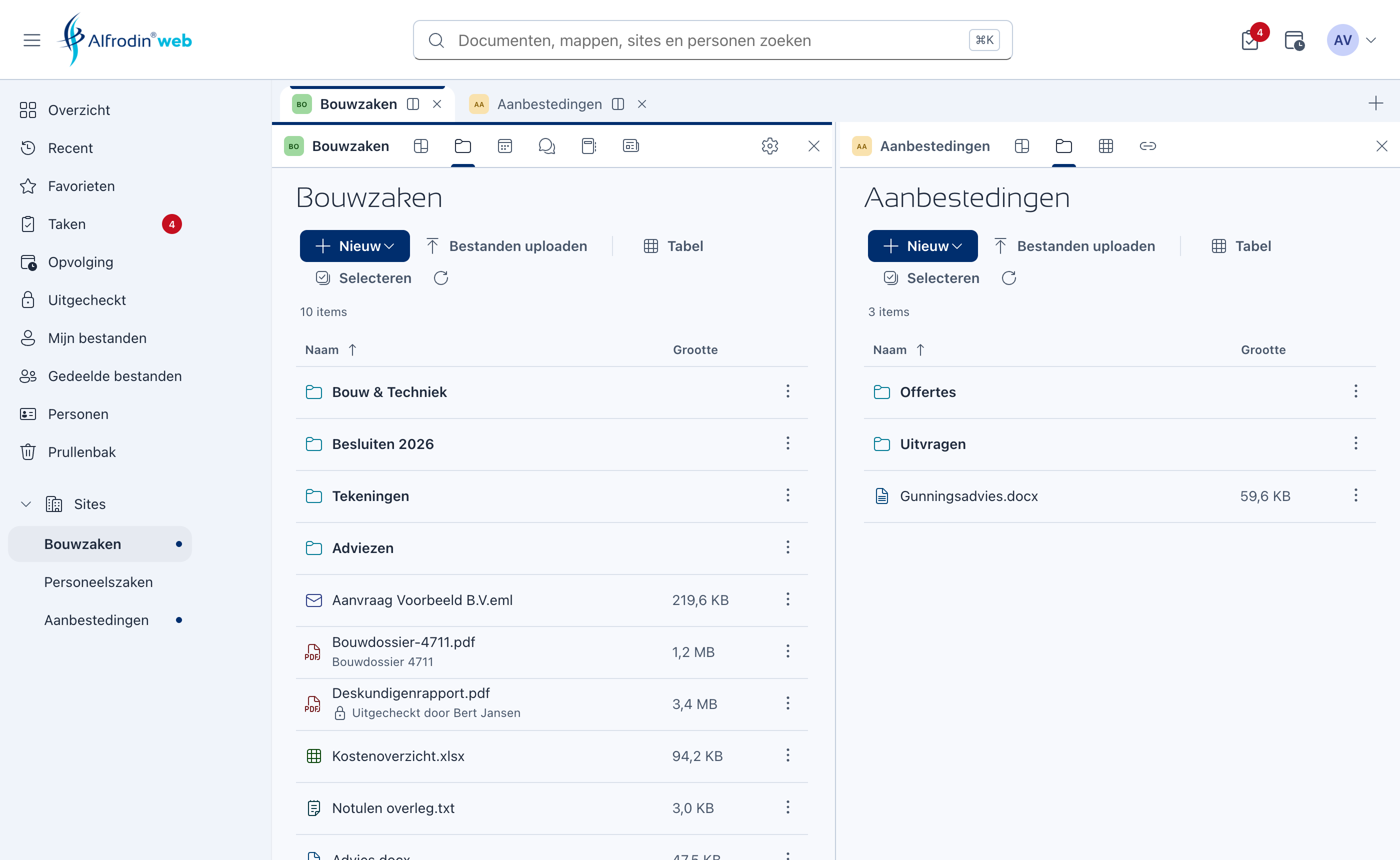
Een nieuw bedieningsconcept voor Alfresco-sites
Alfrodin Web opent elke site als tabblad en zet meerdere sites naast elkaar. Inhoud gaat door te slepen van de ene naar de andere, net als op de desktop.
Sites als tabbladen
Elke site opent als eigen tabblad met een eigen modulebalk. Wisselen tussen sites is één klik, en elke site blijft precies waar u hem verliet.
- Meerdere sites tegelijk geopend
- Locatie, invoer en schuifpositie blijven behouden bij het wisselen
- Tabbladen door te slepen herschikken
- Geopende tabbladen worden onthouden voor uw volgende bezoek
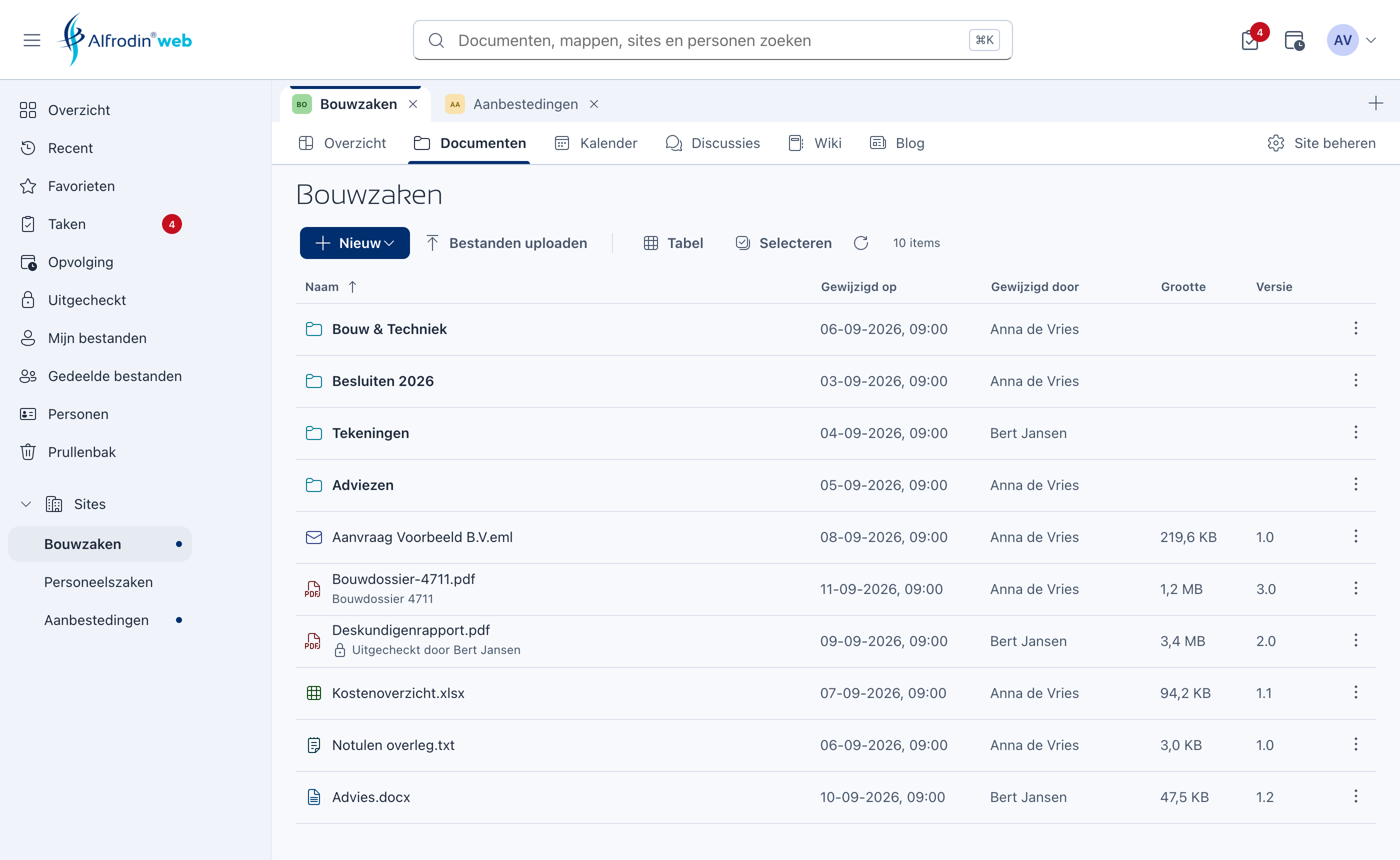
Meerdere sites naast elkaar
De gesplitste weergave toont twee of meer sites naast elkaar. Documenten gaan door te slepen van de ene naar de andere: verplaatsen is één beweging, kopiëren dezelfde met de Ctrl-toets ingedrukt, op de Mac met de Option-toets.
- Gegevens tussen sites uitwisselen met slepen en neerzetten
- Bestanden en mappen over sites heen verplaatsen en kopiëren
- Instelbare breedtes, de indeling wordt onthouden
Elke site in een eigen kleur
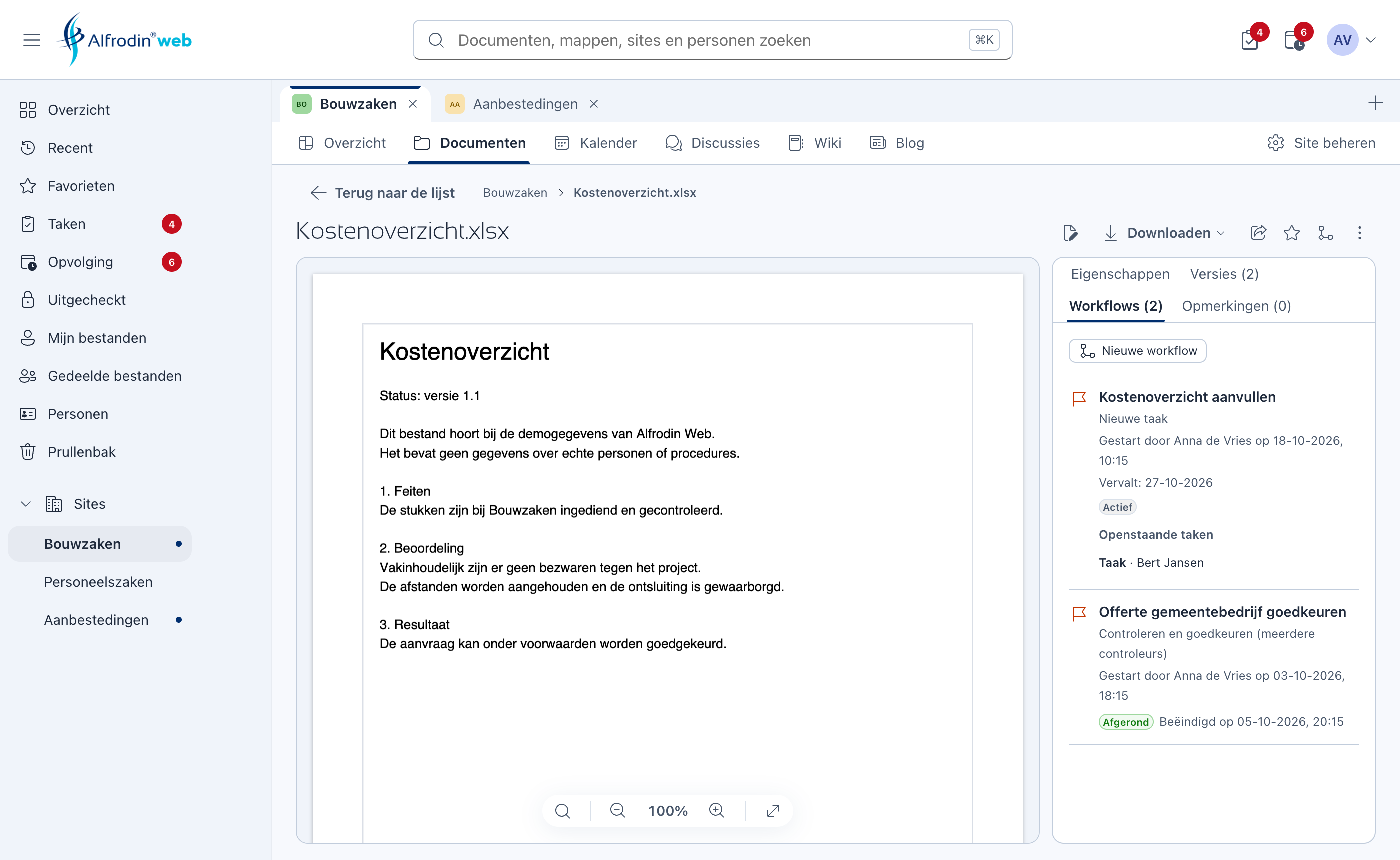
Sitemanagers geven hun site een eigen kleur. Die geldt voor alle leden, in licht en donker, en laat in één oogopslag zien in welke site u werkt.
Eén kleur per site
De kleur draagt de knoppen, de selectie, de tabbladen en de links van de site, ook in de dialoogvensters en menu's. In de gesplitste weergave toont elk paneel zijn eigen kleur.
- Zeven op elkaar afgestemde sjablonen of een eigen kleur
- Desgewenst de kleur van het sitepictogram
- Geldt voor alle leden van de site
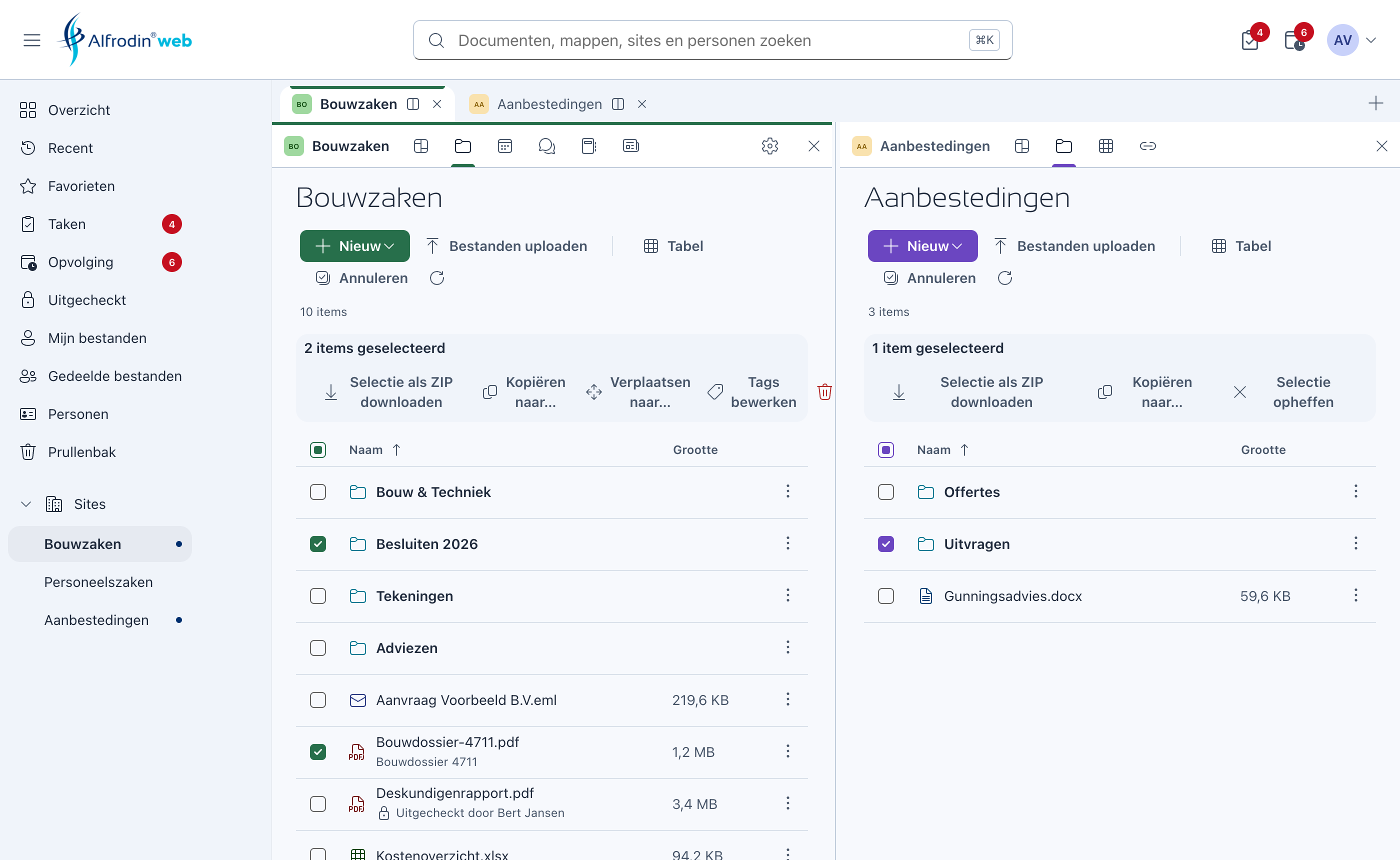
Licht, donker en goed leesbaar
Elke gebruiker kiest licht, donker of de instelling van het systeem. Alfrodin Web zet elke kleur zo in dat tekst en knoppen in beide weergaven goed leesbaar blijven, en toont beide vóór het opslaan in een voorbeeld.
- Voorbeeld in licht en donker vóór het opslaan
- Contrast van minstens 4,5 : 1 voor tekst en knoppen
- In te stellen door sitemanagers onder “Site beheren”
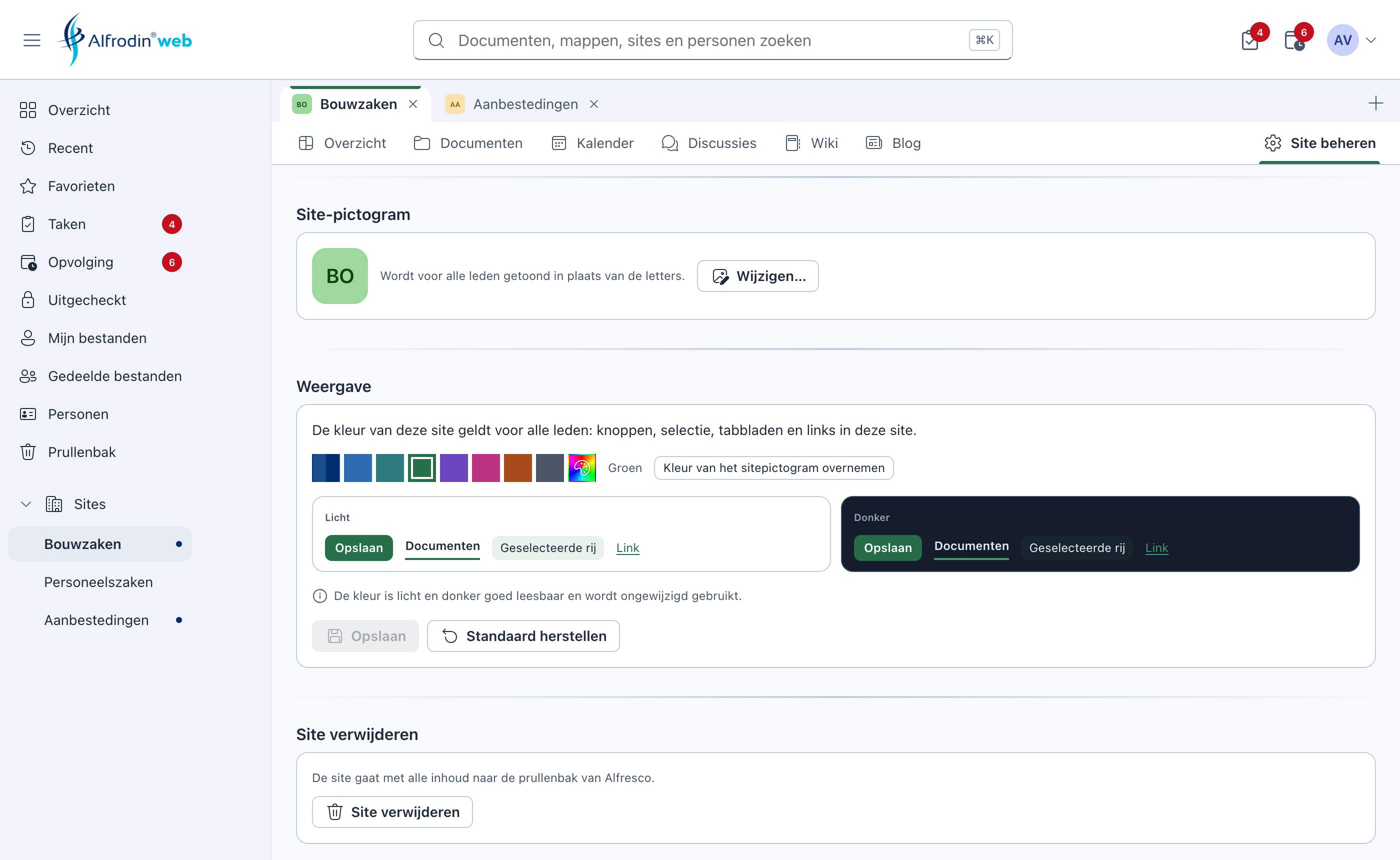
Uw werkdag in één oogopslag
Het overzicht brengt taken, opvolging en recente activiteit uit uw sites samen op één pagina. U bepaalt zelf wat het toont en hoe het is ingedeeld.
- Taken, opvolging, activiteiten, onlangs bewerkte documenten en uw sites op één pagina
- Uit te breiden met favorieten, uitgecheckte documenten en de kalender, in de indeling van uw keuze
- Indelen via slepen en neerzetten of met het toetsenbord
- Bij het starten wordt het overzicht of de laatst geopende site geladen
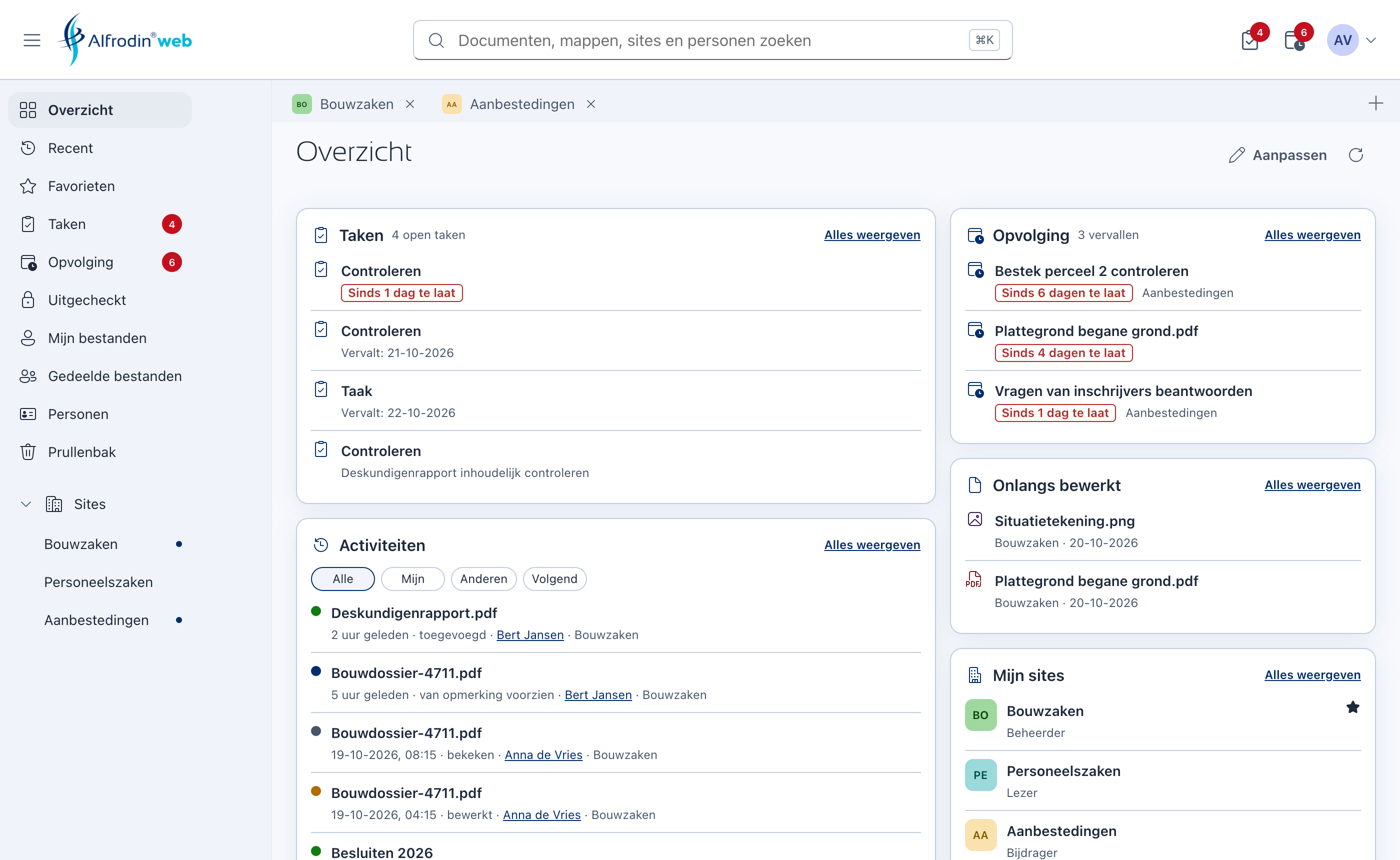
Workflows in beeld
Elk document toont al zijn workflows, lopende en beëindigde, met status en resultaat. Taken en gestarte workflows zijn te doorzoeken en te filteren, tot op de bijgevoegde documenten.
- Alle workflows bij een document, ook beëindigde, met status en resultaat
- Taken zoeken op titel, persoon of bijgevoegd document
- Gestarte workflows filteren op status, type, periode, prioriteit en uitvoerder
- Een workflow starten vanuit elk bestand, goedkeuringsrapport als pdf
Alles uit Alfresco, in de browser
Bewerken in Office
Eén klik opent een bestand uit Alfresco in Microsoft Office (Word, Excel of PowerPoint) op uw Windows- of Mac-computer. Bij het opslaan schrijft Office de wijzigingen meteen terug naar Alfresco, en tijdens het bewerken is het bestand voor anderen vergrendeld.
Overzicht per site
Elke site begint met een eigen overzicht. Sitebeheerders stellen het direct op de pagina samen uit elf blokken, zoals de sitemelding, de site-inhoud, activiteiten, leden en de kalender.
Persoonlijk overzicht
Uw startpagina toont taken, opvolging, activiteiten, onlangs bewerkte documenten en uw sites, en is uit te breiden met favorieten, uitgecheckte documenten en de kalender. Indeling en volgorde stelt u direct op de pagina in.
Personen
Vind personen via de personenzoekfunctie of direct in het centrale zoekveld. Profielen tonen contactgegevens, sites en recente inhoud. Als u personen volgt, ziet u hun activiteit op één plek; uw profiel laat zien wie u volgt en wie u volgen.
Repository
Navigeer door de volledige Alfresco-repository, van het hoogste niveau tot afzonderlijke mappen zoals de Data Dictionary. Standaard is het navigatie-item voorbehouden aan beheerders en kan het voor alle gebruikers worden getoond; de rechten van uw Alfresco-server gelden altijd.
Opvolging
Alfrodin herinnert u tijdig aan vermeldingen in Alfresco-gegevenslijsten die vervallen. Daarnaast zet u documenten en mappen ter opvolging uit, voor uzelf of voor andere leden van de site. Net als bij workflowtaken staat alles wat vervalt op één plek, als lijst, tabel of maandagenda.
Kleuren per site
Elke site krijgt een eigen kleur, uit zeven sjablonen of vrij gekozen. Die geldt voor alle leden, in licht en donker, en Alfrodin Web zorgt dat ze goed leesbaar blijft.
Metadata met aspecten
Bewerk de eigenschappen van een document rechtstreeks in de browser, ook de velden die uw organisatie zelf in Alfresco heeft vastgelegd. Aspecten voegt u toe of verwijdert u, categorieën kiest u uit de categorieboom, en desgewenst krijgt een document een specifieker type zoals „Factuur“.
Inhoud aanmaken en bewerken
Het menu „Nieuw“ maakt tekst-, HTML-, XML- en JSON-documenten aan, en daarnaast documenten en mappen uit sjablonen. De inhoud bewerkt u rechtstreeks in de browser met zoom en „Opmaken“; elke keer opslaan maakt een nieuwe versie aan. „Uitpakken naar...“ plaatst ZIP-archieven inclusief mappenstructuur in een map naar keuze.
Sites ontdekken
Een eigen tabblad toont meer sites met zoekfunctie. Afhankelijk van de site wordt u met één klik lid of vraagt u het lidmaatschap aan met een bericht. Sitemanagers accepteren verzoeken met de juiste rol en houden uitnodigingen in het oog.
Mapregels
Mapregels voeren acties automatisch uit zodra documenten in een map binnenkomen, daar wijzigen of de map verlaten: kopiëren, verplaatsen, omzetten, melden en meer. U stelt de regels in op een eigen pagina, zoals in Alfresco Share.
Documenten
Uploaden door te slepen, ook hele mappen; versies, uitchecken en inchecken, koppeling delen en machtigingen.
Voorbeeld
Groot voorbeeld met zoom, knijpgebaar en volledig scherm, met eigenschappen, versies en opmerkingen ernaast.
Centraal zoekveld
Eén veld voor documenten, locaties en sites, te beperken op site, map, bestandstype, wijzigingsdatum, grootte, tags en categorieën.
Taken en workflows
Controleren en goedkeuren, workflows starten, annuleren en verwijderen en het goedkeuringsrapport als pdf maken.
Sitemodules
Wiki, blog, gegevenslijsten, kalender, koppelingen en discussies, elk over de volle breedte.
Administratie
Gebruikers en groepen aanmaken en onderhouden, gebruikers importeren uit een CSV-bestand, alle sites, tags en categorieën beheren, met pdf-rapporten.
Recent, favorieten, prullenbak
Recente activiteiten met filters, onlangs bewerkte documenten, favorieten, uitgecheckte documenten en de prullenbak met zoeken, filters en herstellen.
Aanmelding
Met wachtwoord, OpenID Connect of Kerberos op uw Alfresco-server.
Zeven talen
Duits, Engels, Spaans, Frans, Italiaans, Nederlands en Tsjechisch, op desktop, tablet en smartphone.
Zo ziet Alfrodin Web eruit
Verbonden met uw server, en alleen met die
Aanmelden met een e-mailcode
Gebruikers bevestigen hun adres één keer met een code per e-mail; daarna blijft het apparaat bekend.
Gekoppeld aan uw server
Alfrodin Web maakt alleen verbinding met de Alfresco-server die voor uw licentie is vastgelegd.
Uw documenten blijven bij u
Documenten blijven in uw Alfresco. Wij slaan ze nooit op.
In drie stappen naar Alfrodin Web
Proefversie aanvragen
Bedrijf, naam, zakelijk e-mailadres en het adres van uw Alfresco-server opgeven.
Adres bevestigen
Met de code uit de e-mail. Daarna ontvangt u uw licentiesleutels.
Aanmelden
Op web.alfrodin.com met uw e-mailadres, daarna zoals gewend op uw Alfresco-server.
Alfrodin Web kost €10 per gebruiker per maand, de bundel met Alfrodin voor Microsoft Office €15.
Veelgestelde vragen
Welke browsers ondersteunt Alfrodin Web?
Actuele versies van Chrome, Edge, Firefox en Safari, op desktop, tablet en smartphone. Installatie is niet nodig.
Dekt Alfrodin Web alle functies van Alfresco Share af?
Alfrodin Web dekt de belangrijkste functies af die u nodig hebt voor uw dagelijkse werk met documenten en workflows, waaronder documenten met versies, uitchecken, machtigingen en „Bewerken in Office“, aspecten, typen en categorieën, mapregels, alle sitemodules met een overzicht per site, ledenbeheer, taken en workflows, zoeken en prullenbak, en de administratie van gebruikers, groepen, sites, tags en categorieën. Daarbij komen eigen functies, zoals sites als tabbladen, meerdere sites naast elkaar en beëindigde workflows bij het document. Specifieke hulpmiddelen zoals de Node Browser of de Model Manager gebruikt u in Share; beide werken met dezelfde Alfresco en zijn naast elkaar te gebruiken.
Kan de weergave worden aangepast?
Ja. Sitemanagers geven hun site onder “Site beheren” een eigen kleur, die voor alle leden geldt. Elke gebruiker kiest tussen licht, donker en de instelling van het systeem. Alfrodin Web zet elke kleur zo in dat tekst en knoppen goed leesbaar blijven.
Kan ik mijn eigen startpagina instellen?
Ja. Elke gebruiker stelt het eigen overzicht samen uit blokken zoals taken, opvolging, activiteiten, onlangs bewerkte documenten en sites, en kiest de indeling. De instellingen worden op uw Alfresco-server opgeslagen en zijn ook op andere apparaten beschikbaar.
Kan de functie “Volgen” worden uitgeschakeld?
Ja. “Volgen” en de weergave van de inhoud van een persoon zijn per installatie onafhankelijk van elkaar uit te schakelen. Gebruikers kunnen hun lijst bovendien privé houden; de koppeling blijft zichtbaar voor beheerders en de gevolgde personen.
Wat heeft mijn Alfresco-server nodig?
Alfrodin Web werkt met de REST-interfaces van Alfresco. Voor een directe verbinding kan uw IT CORS voor web.alfrodin.com toestaan; zonder die toestemming maakt Alfrodin Web verbinding via onze dienst, die de gegevens versleuteld doorgeeft en niets opslaat.
Kan ik Alfrodin Web samen met de invoegtoepassing gebruiken?
Ja. De bundel omvat Alfrodin voor Microsoft Office en Alfrodin Web voor dezelfde gebruikers, met dezelfde sites, rechten en begrippen in beide.
Hoe werkt de proefversie?
Elke gebruiker vraagt zijn proeftoegang aan op deze website en bevestigt zijn zakelijke e-mailadres met een code, tot drie per bedrijf. De proeftoegang loopt 30 dagen met alle functies en eindigt automatisch; betaalgegevens zijn niet nodig.
Waarom hebben we voor de proeftoegang het adres van onze Alfresco-server nodig?
In het formulier voor de proeftoegang geeft u hetzelfde adres op dat u bij Alfrodin voor Microsoft Office na de installatie bij het aanmelden in de add-in invult. Het principe is hetzelfde: zo weet Alfrodin met welke Alfresco-server het werkt. Bij Alfrodin Web ligt het adres al met de proeftoegang vast, en Alfrodin Web maakt uitsluitend verbinding met deze server.
Ziet Alfrodin de gegevens op onze Alfresco-server?
Alfrodin Web is een toepassing die in uw browser draait: onze server levert haar af, daarna werkt ze volledig in uw browser. Met de CORS-toestemming, een instelling die uw IT eenmalig op uw Alfresco-server maakt, maakt uw browser rechtstreeks en versleuteld verbinding met uw Alfresco-server; onze servers krijgen uw documenten en uw wachtwoord op geen enkel moment te zien. De add-in in Outlook, Word, Excel en PowerPoint werkt net zo. Zonder deze toestemming stuurt onze dienst de verzoeken versleuteld door naar uw server en slaat geen inhoud op.
Welke gegevens slaat u op voor de proeftoegang?
Bedrijf, naam, e-mailadres, het gekozen product en bij Alfrodin Web het serveradres. We gebruiken ze alleen voor uw proeftoegang en verwijderen ze op verzoek. Details staan in de privacyverklaring.
30 dagen gratis testen
Persoonlijke proeftoegangen met alle functies voor maximaal drie gebruikers van uw team, voor Alfrodin Web, Alfrodin voor Microsoft Office of beide. Zonder betaalgegevens; ze eindigen automatisch.
Proefversie aanvragen