
El espacio de trabajo de Alfresco en el navegador
Un nuevo concepto de manejo para Alfresco: cada sitio se abre en su propia pestaña y varios sitios pueden colocarse uno junto a otro. Documentos, búsqueda, tareas y todos los módulos de sitio están disponibles en una interfaz clara.
- Sitios como pestañas, varios abiertos uno junto a otro
- Mueva y copie documentos entre sitios arrastrándolos
- Un color propio para cada sitio, en claro y oscuro
- Página de inicio personal y adaptable
- Edite archivos directamente en Microsoft Office (Word, Excel, PowerPoint)
- Búsqueda central con filtros según sus necesidades
- Wiki, blog, listas de datos, calendario, enlaces, debates
- Administración de usuarios, grupos, sitios, etiquetas y categorías
- En escritorio, tableta y smartphone
 Resumen del producto en PDF Funciones, precios y requisitos
2 páginas · 1,2 MB
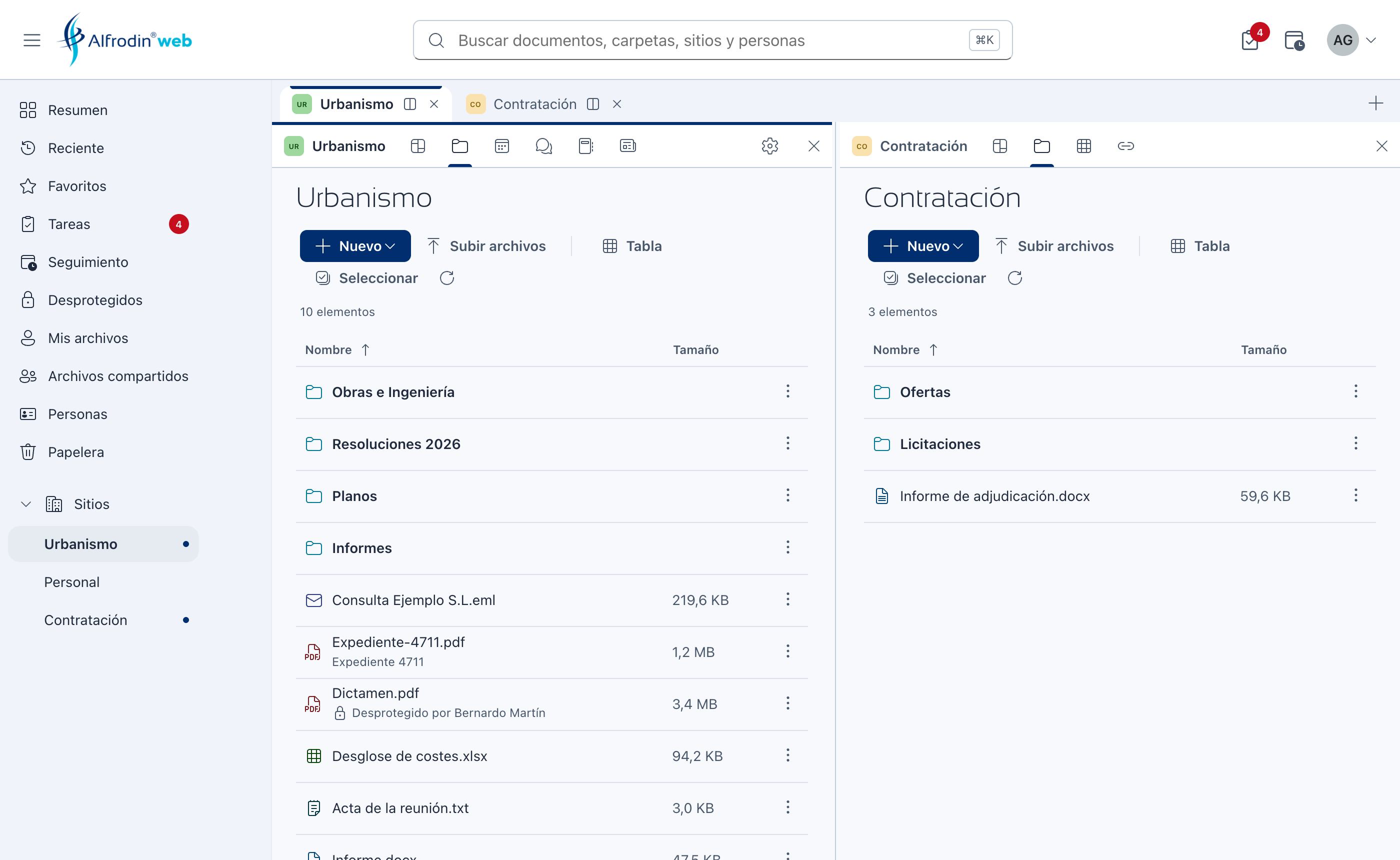
Un nuevo concepto de manejo para los sitios de Alfresco
Alfrodin Web abre cada sitio como una pestaña y coloca varios sitios uno junto a otro. El contenido pasa de uno a otro arrastrándolo, como en el escritorio.
Sitios como pestañas
Cada sitio se abre como una pestaña propia con su propia barra de módulos. Cambiar de sitio es un clic, y cada sitio permanece exactamente donde lo dejó.
- Varios sitios abiertos al mismo tiempo
- Ubicación, entradas y posición de desplazamiento se conservan al cambiar
- Reordenar las pestañas arrastrándolas
- Las pestañas abiertas se recuerdan para la próxima visita
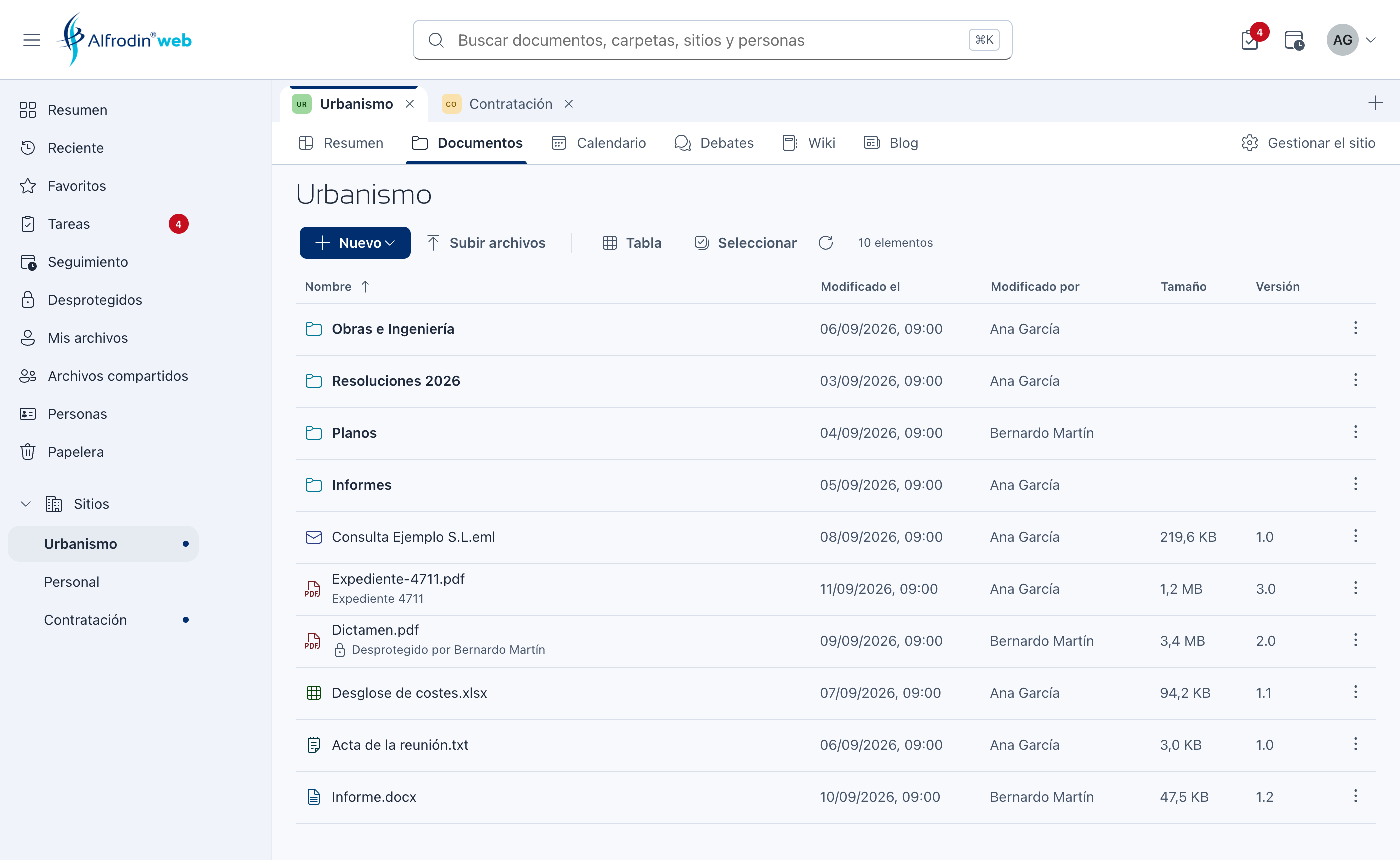
Varios sitios uno junto a otro
La vista dividida muestra dos o más sitios uno junto a otro. Los documentos pasan de uno a otro arrastrándolos: mover es un solo gesto, copiar es el mismo con la tecla Ctrl pulsada, en el Mac con la tecla Opción.
- Intercambie datos entre sitios arrastrando y soltando
- Mueva y copie archivos y carpetas entre sitios
- Anchos ajustables; la distribución se recuerda
Cada sitio con su color
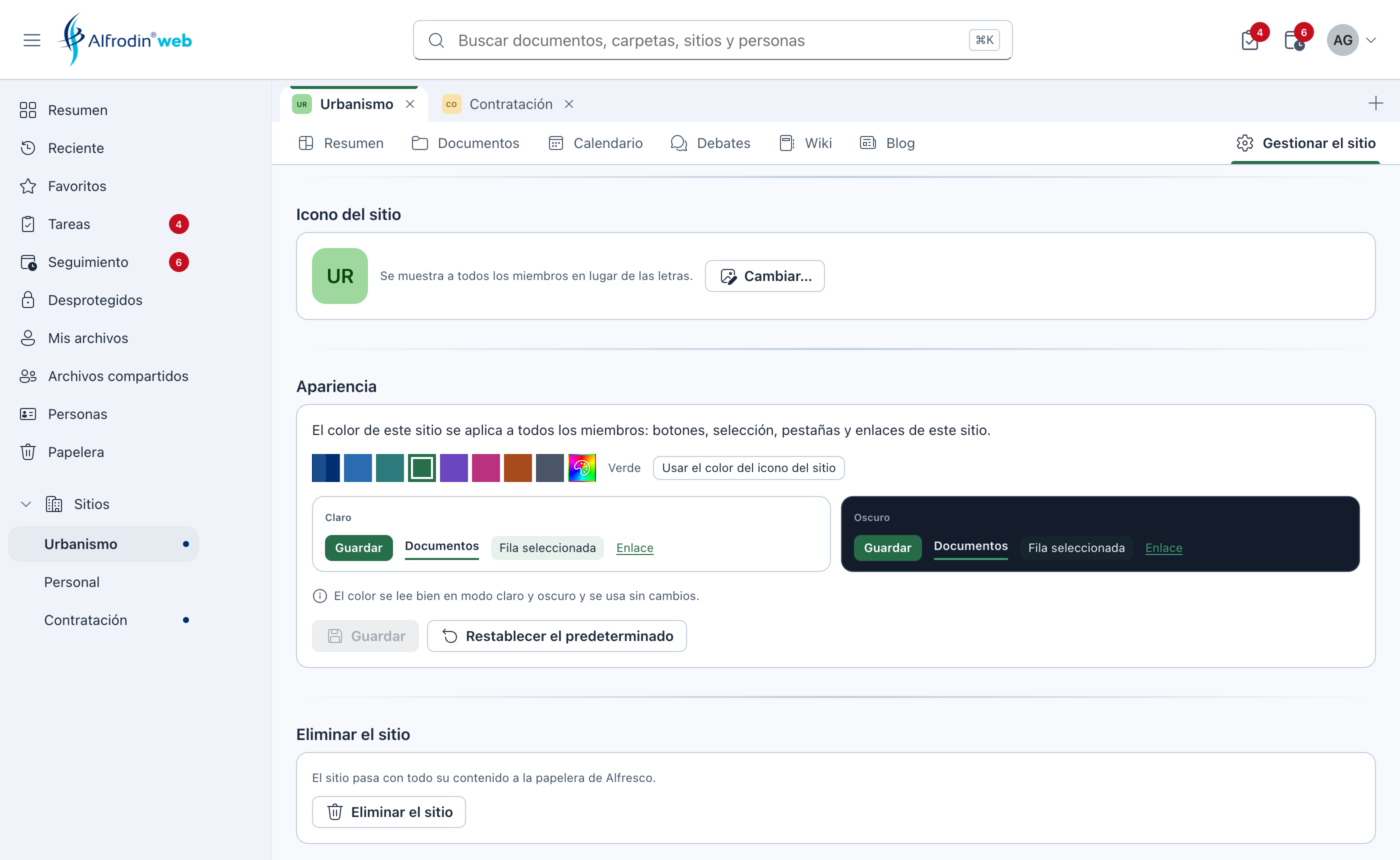
Los administradores del sitio dan a su sitio un color propio. Se aplica a todos los miembros, en modo claro y oscuro, y muestra de un vistazo en qué sitio está trabajando.
Un color por sitio
El color lleva los botones, la selección, las pestañas y los enlaces del sitio, también en sus diálogos y menús. En la vista dividida, cada panel muestra el suyo.
- Siete plantillas armonizadas o un color propio
- Si lo desea, el color del icono del sitio
- Se aplica a todos los miembros del sitio
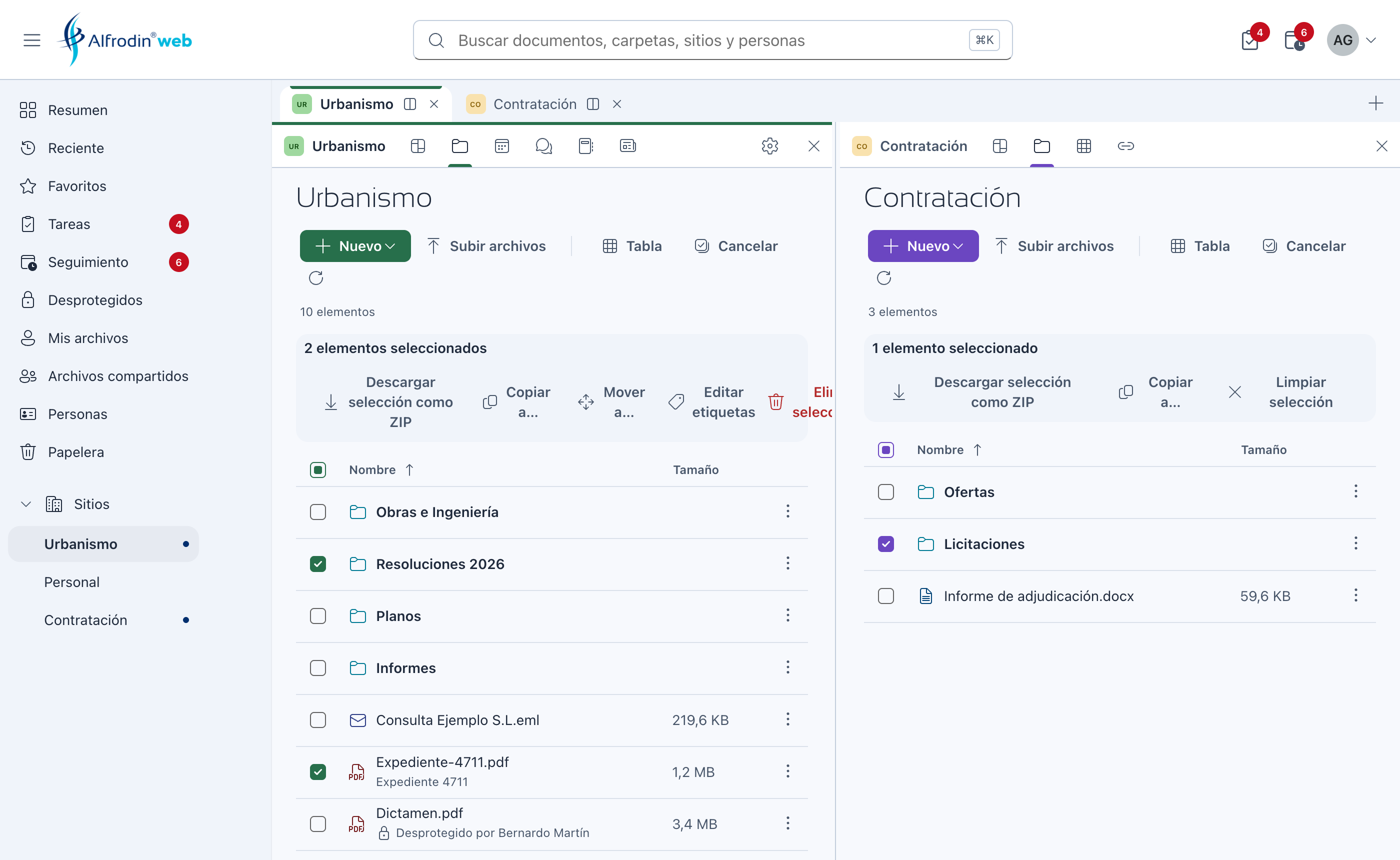
Claro, oscuro y bien legible
Cada usuario elige claro, oscuro o la configuración de su sistema. Alfrodin Web aplica cada color de modo que el texto y los botones sigan bien legibles en ambos modos, y muestra los dos en una vista previa antes de guardar.
- Vista previa clara y oscura antes de guardar
- Contraste de al menos 4,5 : 1 para texto y botones
- Lo ajustan los administradores del sitio en «Gestionar el sitio»
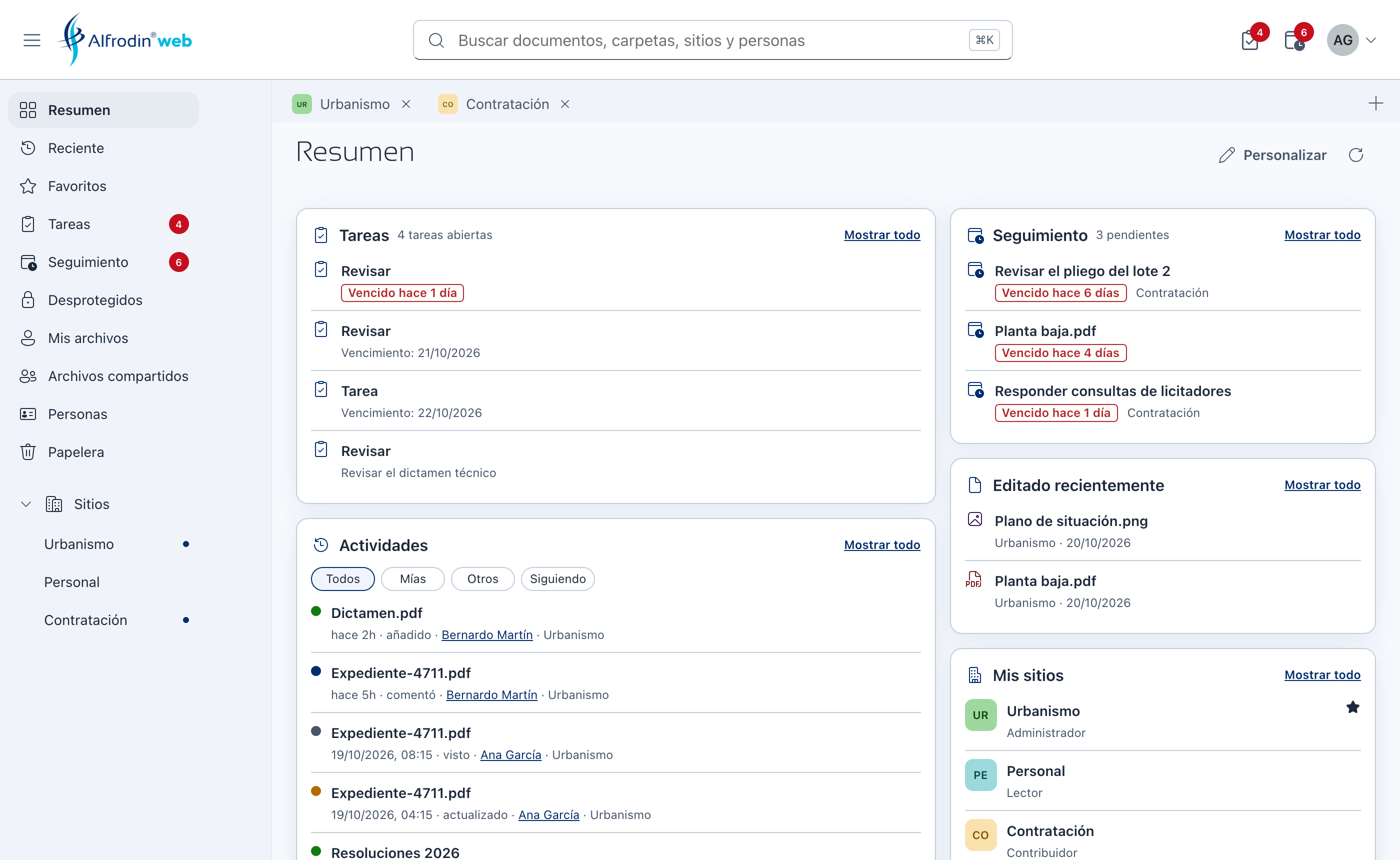
Su jornada de un vistazo
El resumen reúne en una sola página las tareas, los seguimientos y la actividad reciente de sus sitios. Usted decide qué muestra y cómo se organiza.
- Tareas, seguimientos, actividades, documentos editados recientemente y sus sitios en una sola página
- Ampliable con favoritos, documentos desprotegidos y calendario, con el diseño que prefiera
- Organización mediante arrastrar y soltar o con el teclado
- Al iniciar se carga el resumen o el último sitio abierto
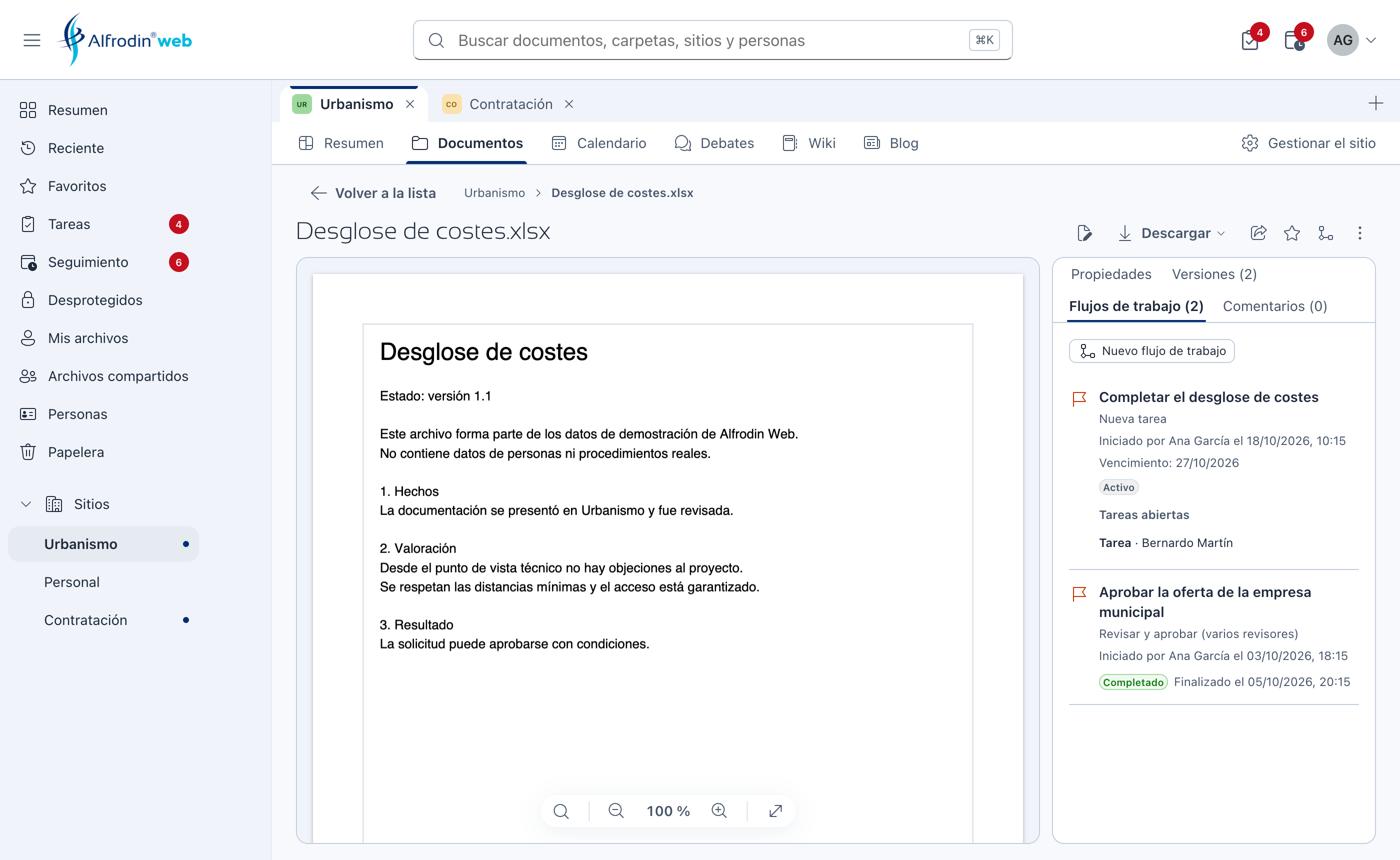
Flujos de trabajo bajo control
Cada documento muestra todos sus flujos de trabajo, en curso y finalizados, con estado y resultado. Las tareas y los flujos de trabajo iniciados se pueden buscar y filtrar, incluso por los documentos adjuntos.
- Todos los flujos de trabajo de un documento, también los finalizados, con estado y resultado
- Buscar tareas por título, persona o documento adjunto
- Filtrar los flujos de trabajo iniciados por estado, tipo, periodo, prioridad y responsable
- Iniciar un flujo de trabajo desde cualquier archivo, informe de aprobación en PDF
Todo lo de Alfresco, en el navegador
Editar en Office
Un clic abre un archivo de Alfresco en Microsoft Office (Word, Excel o PowerPoint) en su equipo Windows o Mac. Al guardar, Office escribe los cambios de inmediato en Alfresco, y mientras lo edita, el archivo queda bloqueado para los demás.
Resumen de cada sitio
Cada sitio empieza con su propio resumen. Los gestores del sitio lo configuran directamente en la página a partir de once bloques, como el aviso del sitio, el contenido del sitio, las actividades, los miembros y el calendario.
Resumen personal
Su página de inicio muestra tareas, seguimientos, actividades, documentos editados recientemente y sus sitios, y puede ampliarse con favoritos, documentos desprotegidos y el calendario. El diseño y la disposición se definen directamente en la página.
Personas
Encuentre personas con la búsqueda de personas o directamente en el campo de búsqueda central. Los perfiles muestran datos de contacto, sitios y contenido reciente. Si sigue a otras personas, verá su actividad reunida; su perfil indica a quién sigue y quién le sigue.
Repositorio
Navegue por todo el repositorio de Alfresco, desde el nivel superior hasta carpetas concretas como el Data Dictionary. De forma predeterminada, la entrada de navegación está reservada a los administradores y puede mostrarse a todos los usuarios; siempre se aplican los permisos de su servidor Alfresco.
Seguimiento
Alfrodin le avisa con antelación de los elementos de las listas de datos de Alfresco que vencen. Además, puede poner documentos y carpetas en seguimiento, para usted o para otros miembros del sitio. Al igual que las tareas de los flujos de trabajo, todo lo pendiente aparece en un único lugar, como lista, tabla o calendario mensual.
Colores por sitio
Cada sitio recibe su propio color, de siete plantillas o elegido libremente. Se aplica a todos los miembros, en modo claro y oscuro, y Alfrodin Web cuida de que siga bien legible.
Metadatos con aspectos
Edite las propiedades de un documento directamente en el navegador, también los campos que su empresa ha definido en Alfresco. Añade o quita aspectos, elige categorías del árbol de categorías y, si lo desea, un documento recibe un tipo más específico como «Factura».
Crear y editar contenido
El menú «Nuevo» crea documentos de texto, HTML, XML y JSON, además de documentos y carpetas a partir de plantillas. Edita el contenido directamente en el navegador con zoom y «Formatear»; cada vez que guarda se crea una nueva versión. «Descomprimir en...» coloca los archivos ZIP con su estructura de carpetas en la carpeta que elija.
Descubrir sitios
Una pestaña propia muestra más sitios con búsqueda. Según el sitio, usted se une con un clic o solicita unirse con un mensaje. Los administradores del sitio aceptan las solicitudes con el rol adecuado y tienen las invitaciones a la vista.
Reglas de carpeta
Las reglas de carpeta ejecutan acciones automáticamente en cuanto los documentos llegan a una carpeta, cambian en ella o salen de ella: copiar, mover, convertir, avisar y más. Las reglas se configuran en una página propia, como en Alfresco Share.
Documentos
Subida arrastrando, también carpetas completas; versiones, desproteger y proteger, compartir enlace y permisos.
Vista previa
Vista previa grande con zoom, gesto de pellizco y pantalla completa, junto a propiedades, versiones y comentarios.
Búsqueda central
Un campo para documentos, ubicaciones y sitios, que se puede limitar por sitio, carpeta, tipo de archivo, fecha de modificación, tamaño, etiquetas y categorías.
Tareas y flujos de trabajo
Revisar y aprobar, iniciar, cancelar y eliminar flujos de trabajo y crear el informe de aprobación en PDF.
Módulos de sitio
Wiki, blog, listas de datos, calendario, enlaces y debates, cada uno a todo el ancho.
Administración
Crear y mantener usuarios y grupos, importar usuarios desde un archivo CSV, gestionar todos los sitios, etiquetas y categorías, con informes en PDF.
Recientes, favoritos, papelera
Actividad reciente con filtros, documentos editados recientemente, favoritos, documentos desprotegidos y la papelera con búsqueda, filtros y restauración.
Inicio de sesión
Con contraseña, OpenID Connect o Kerberos en su servidor Alfresco.
Siete idiomas
Alemán, inglés, español, francés, italiano, neerlandés y checo, en escritorio, tableta y smartphone.
Así es Alfrodin Web
Conectado a su servidor, y solo a él
Inicio de sesión con código por correo
Los usuarios confirman su dirección una vez con un código por correo; después, el dispositivo queda reconocido.
Vinculado a su servidor
Alfrodin Web se conecta solo al servidor Alfresco registrado para su licencia.
Sus documentos se quedan con usted
Los documentos permanecen en su Alfresco. Nunca los almacenamos.
Tres pasos hasta Alfrodin Web
Solicitar una prueba
Indique empresa, nombre, correo de la empresa y la dirección de su servidor Alfresco.
Confirmar la dirección
Con el código del correo. Después recibirá sus claves de licencia.
Iniciar sesión
En web.alfrodin.com con su dirección de correo y después en su servidor Alfresco como siempre.
Alfrodin Web cuesta €10 por usuario y mes; el paquete con Alfrodin para Microsoft Office, €15.
Preguntas frecuentes
¿Qué navegadores admite Alfrodin Web?
Las versiones actuales de Chrome, Edge, Firefox y Safari, en escritorio, tableta y smartphone. No requiere instalación.
¿Cubre Alfrodin Web todas las funciones de Alfresco Share?
Alfrodin Web cubre las funciones más importantes que necesita para su trabajo diario con documentos y flujos de trabajo, entre ellas documentos con versiones, desprotección, permisos y «Editar en Office», aspectos, tipos y categorías, reglas de carpeta, todos los módulos de sitio con un resumen de cada sitio, la gestión de miembros, tareas y flujos de trabajo, búsqueda y papelera, así como la administración de usuarios, grupos, sitios, etiquetas y categorías. Además aporta funciones propias, como sitios como pestañas, varios sitios uno junto a otro y flujos de trabajo finalizados en el documento. Las herramientas especiales, como el Node Browser o el Model Manager, se usan en Share; ambos trabajan con el mismo Alfresco y pueden usarse en paralelo.
¿Se puede adaptar la apariencia?
Sí. Los administradores del sitio dan a su sitio un color propio en «Gestionar el sitio», que se aplica a todos los miembros. Cada usuario elige entre claro, oscuro y la configuración de su sistema. Alfrodin Web aplica cada color de modo que el texto y los botones sigan bien legibles.
¿Puedo configurar mi propia página de inicio?
Sí. Cada usuario compone su resumen con bloques como tareas, seguimientos, actividades, documentos editados recientemente y sitios, y elige el diseño. La configuración se guarda en su servidor Alfresco y está disponible también en otros dispositivos.
¿Se puede desactivar la función «Seguir»?
Sí. «Seguir» y la visualización del contenido de una persona pueden desactivarse de forma independiente en cada instalación. Además, los usuarios pueden mantener privada su lista; la relación sigue siendo visible para los administradores y para las personas seguidas.
¿Qué necesita mi servidor Alfresco?
Alfrodin Web trabaja con las interfaces REST de Alfresco. Para una conexión directa, su departamento de TI puede habilitar CORS para web.alfrodin.com; sin esta habilitación, Alfrodin Web se conecta a través de nuestro servicio, que transmite los datos cifrados y no almacena nada.
¿Puedo usar Alfrodin Web junto con el complemento?
Sí. El paquete incluye Alfrodin para Microsoft Office y Alfrodin Web para los mismos usuarios, con los mismos sitios, permisos y términos en ambos.
¿Cómo funciona la prueba?
Cada usuario solicita su acceso de prueba en este sitio web y confirma la dirección de correo de su empresa con un código, hasta tres por empresa. La prueba dura 30 días con todas las funciones y termina automáticamente; no se necesitan datos de pago.
¿Por qué necesitamos indicar la dirección de nuestro servidor Alfresco para la prueba?
En el formulario de la prueba indica la misma dirección que, con Alfrodin para Microsoft Office, introduce tras la instalación al iniciar sesión en el complemento. El principio es el mismo: así Alfrodin sabe con qué servidor Alfresco trabaja. En Alfrodin Web la dirección queda fijada con la prueba, y Alfrodin Web se conecta exclusivamente a este servidor.
¿Ve Alfrodin los datos de nuestro servidor Alfresco?
Alfrodin Web es una aplicación que se ejecuta en su navegador: nuestro servidor la entrega y, a partir de ahí, funciona por completo en su navegador. Con la habilitación de CORS, un ajuste que su departamento de TI realiza una sola vez en su servidor Alfresco, su navegador se conecta de forma directa y cifrada a su servidor Alfresco; nuestros servidores no ven en ningún momento sus documentos ni su contraseña. El complemento en Outlook, Word, Excel y PowerPoint funciona igual. Sin esta habilitación, nuestro servicio reenvía las solicitudes cifradas a su servidor y no almacena contenidos.
¿Qué datos guardan sobre la prueba?
La empresa, el nombre, la dirección de correo electrónico, el producto elegido y, en Alfrodin Web, la dirección del servidor. Los utilizamos solo para su prueba y los eliminamos si lo solicita. Encontrará los detalles en la política de privacidad.
Pruebe gratis durante 30 días
Accesos de prueba personales con todas las funciones para un máximo de tres usuarios de su equipo, para Alfrodin Web, Alfrodin para Microsoft Office o ambos. Sin datos de pago; terminan automáticamente.
Solicitar una prueba