
Der Alfresco-Arbeitsplatz im Browser
Ein neues Bedienkonzept für Alfresco: Jede Site öffnet als eigene Registerkarte, mehrere Sites lassen sich nebeneinander anordnen. Dokumente, Suche, Aufgaben und alle Site-Module stehen in einer klaren Oberfläche bereit.
- Sites als Registerkarten, mehrere nebeneinander geöffnet
- Dokumente per Drag & Drop zwischen Sites verschieben und kopieren
- Eigene Farbe für jede Site, hell und dunkel
- Persönliche Startseite, individuell anpassbar
- Dateien direkt in Microsoft Office (Word, Excel, PowerPoint) bearbeiten
- Zentrales Suchfeld mit Einschränkungen nach Bedarf
- Wiki, Blog, Datenlisten, Kalender, Links, Diskussionen
- Administration von Benutzern, Gruppen, Sites, Tags und Kategorien
- Auf Desktop, Tablet und Smartphone
 Produktübersicht als PDF Funktionen, Preise und Voraussetzungen
2 Seiten · 1,2 MB
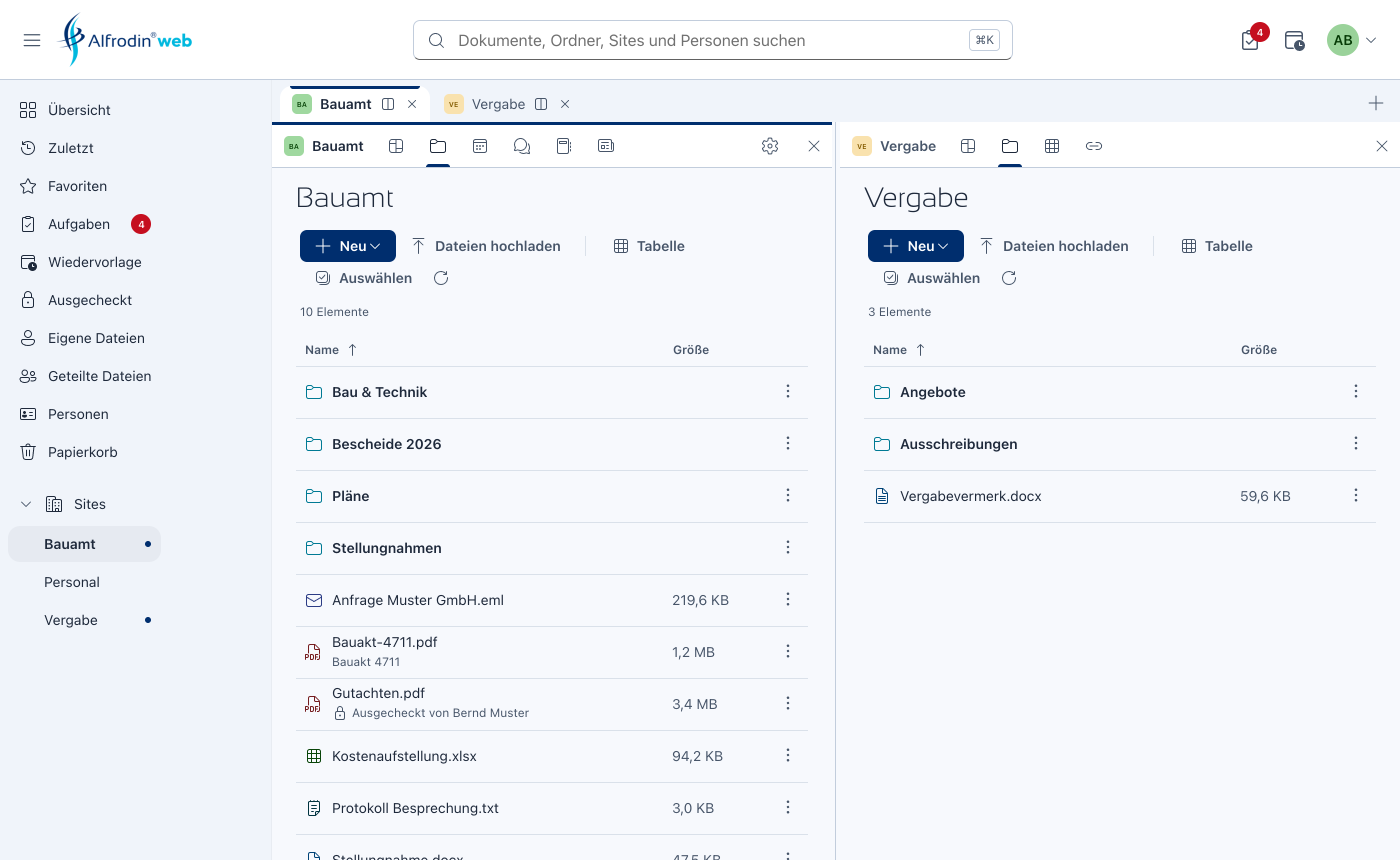
Ein neues Bedienkonzept für Alfresco-Sites
Alfrodin Web öffnet jede Site als eigene Registerkarte und stellt mehrere Sites nebeneinander. Inhalte wandern per Drag & Drop von einer zur anderen, wie am Desktop.
Sites als Registerkarten
Jede Site öffnet als eigene Registerkarte mit eigener Modulleiste. Der Wechsel zwischen Sites ist ein Klick, und jede Site bleibt genau dort, wo Sie sie verlassen haben.
- Mehrere Sites gleichzeitig geöffnet
- Ort, Eingaben und Rollstand bleiben beim Wechsel erhalten
- Registerkarten per Drag & Drop neu anordnen
- Geöffnete Registerkarten bleiben für den nächsten Besuch erhalten
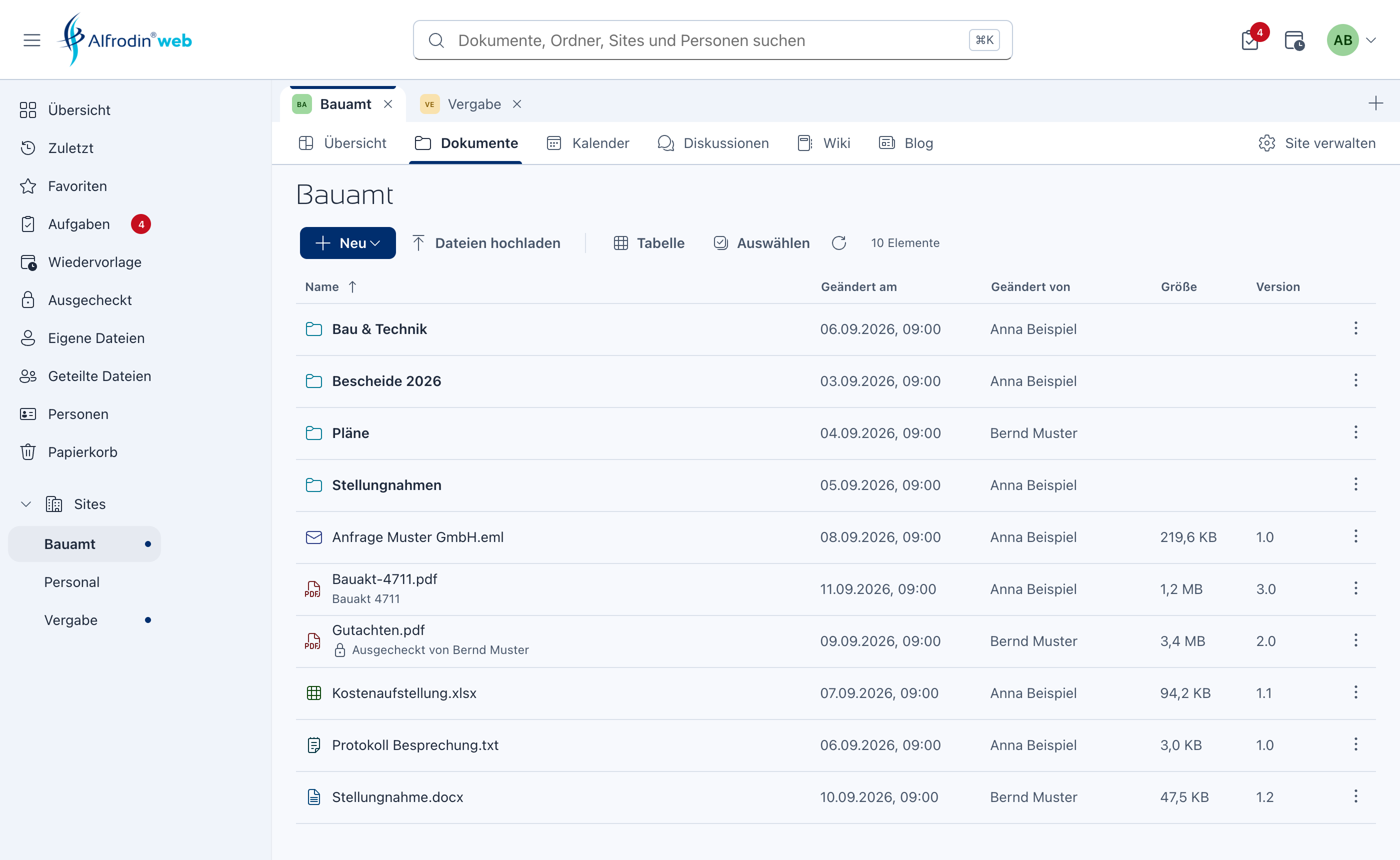
Mehrere Sites nebeneinander
Die geteilte Ansicht zeigt zwei oder mehr Sites nebeneinander. Dokumente wandern per Drag & Drop zwischen ihnen: Verschieben ist eine Bewegung, Kopieren dieselbe mit gedrückter Strg-Taste, am Mac mit der Wahltaste.
- Daten per Drag & Drop zwischen Sites austauschen
- Dateien und Ordner über Site-Grenzen verschieben und kopieren
- Breiten anpassbar, die Aufteilung bleibt gemerkt
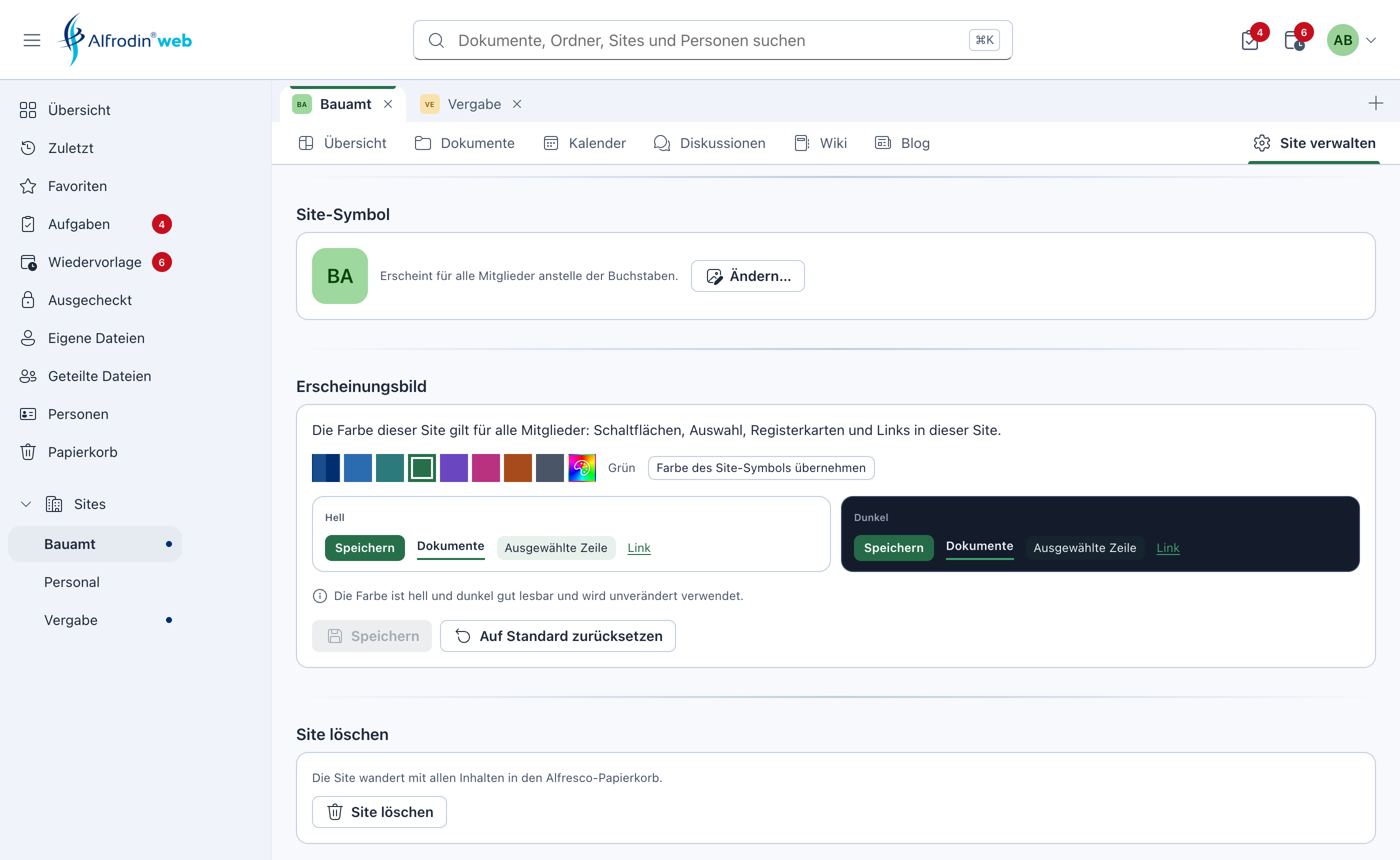
Jede Site in ihrer Farbe
Site-Manager geben ihrer Site eine eigene Farbe. Sie gilt für alle Mitglieder, hell wie dunkel, und zeigt auf einen Blick, in welcher Site Sie gerade arbeiten.
Eine Farbe je Site
Die Farbe trägt Schaltflächen, Auswahl, Registerkarten und Links der Site, auch in ihren Dialogen und Menüs. In der geteilten Ansicht zeigt jede Fläche ihre eigene.
- Sieben abgestimmte Vorlagen oder eine eigene Farbe
- Auf Wunsch die Farbe des Site-Symbols
- Gilt für alle Mitglieder der Site
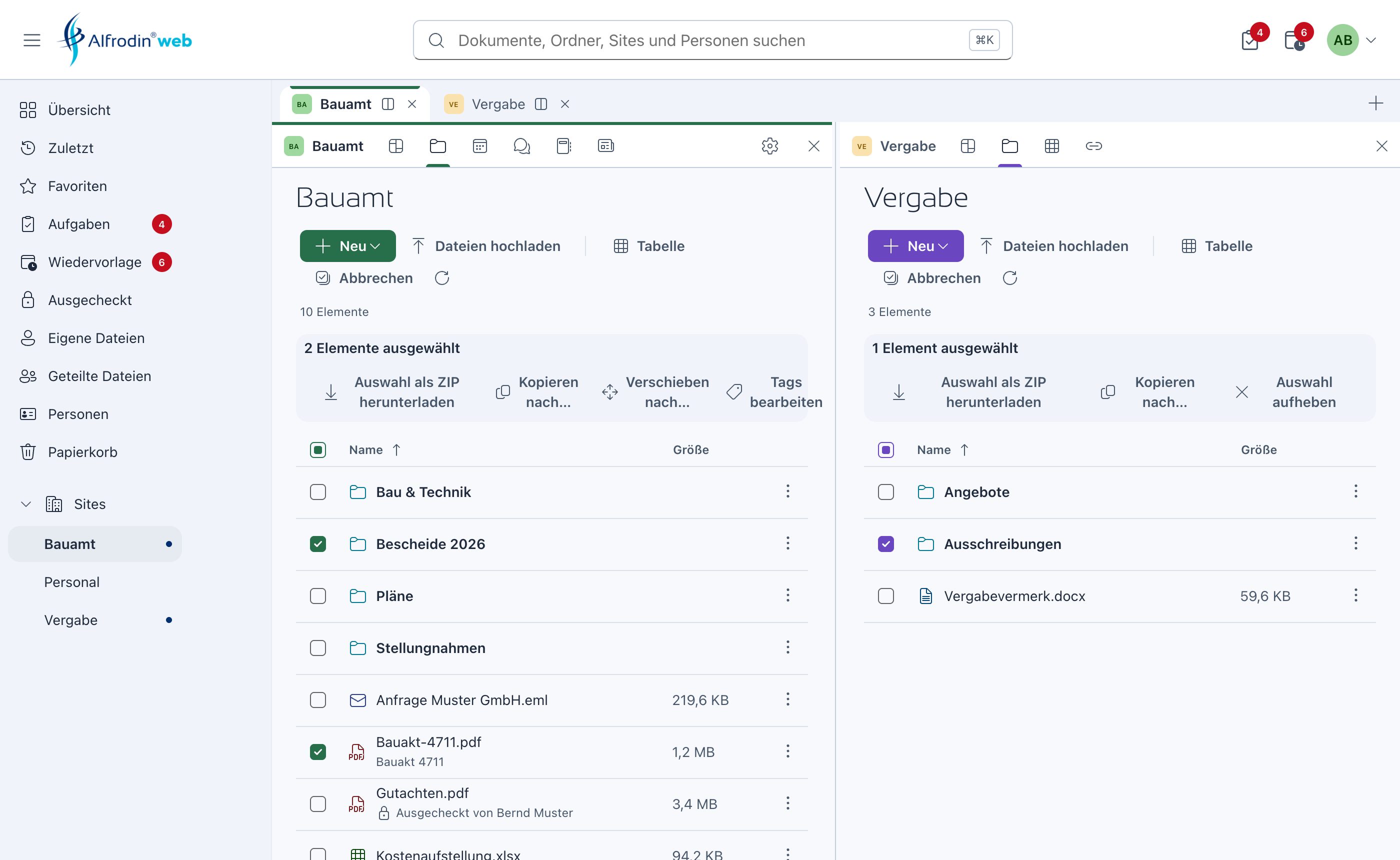
Hell, dunkel und gut lesbar
Jeder Benutzer wählt hell, dunkel oder die Einstellung seines Systems. Alfrodin Web setzt jede Farbe so ein, dass Schrift und Schaltflächen in beiden Schemata gut lesbar bleiben, und zeigt beide vor dem Speichern in der Vorschau.
- Vorschau hell und dunkel vor dem Speichern
- Kontrast für Schrift und Schaltflächen mindestens 4,5 : 1
- Einzustellen von Site-Managern unter „Site verwalten“
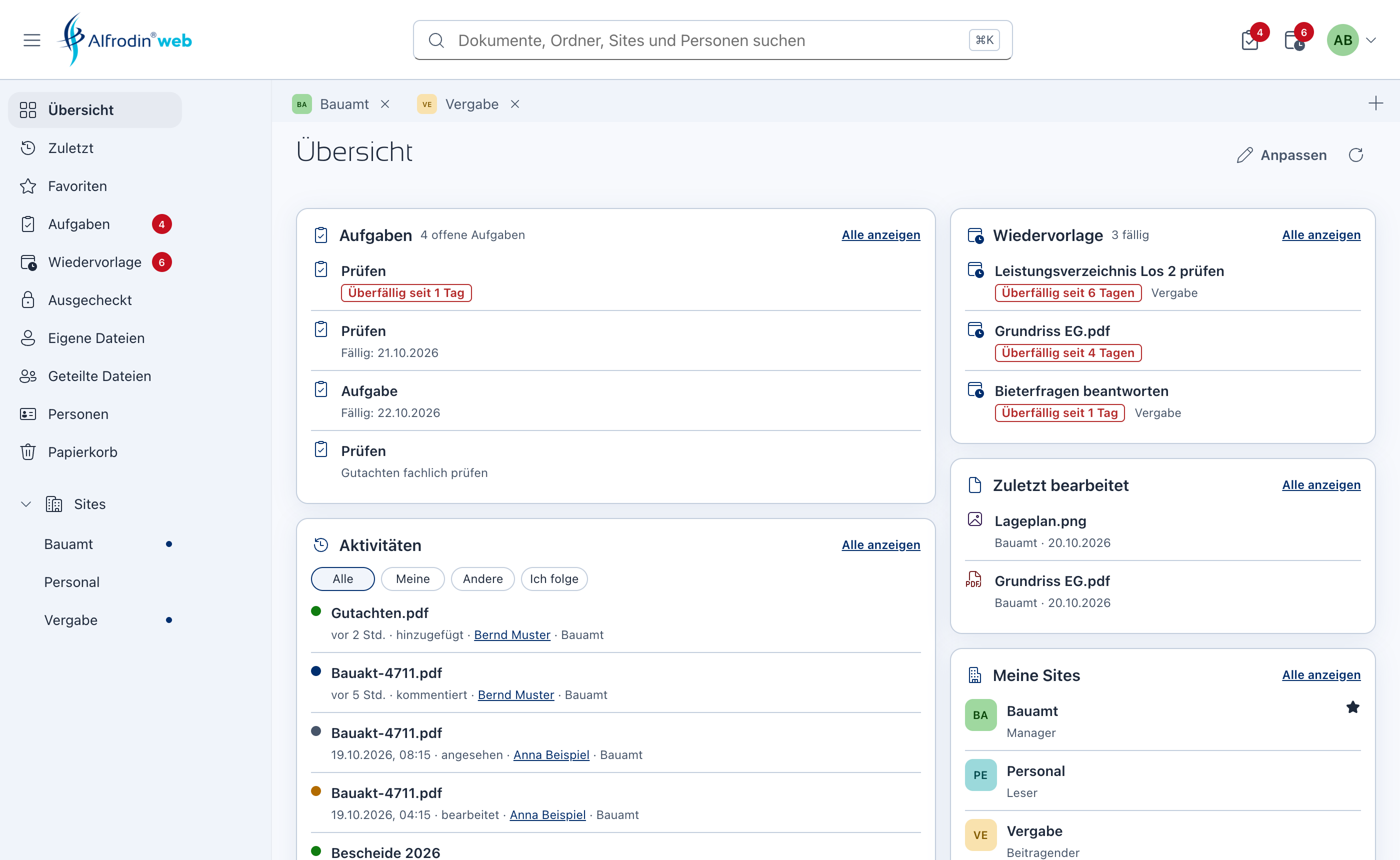
Ihr Arbeitstag auf einen Blick
Die Übersicht bündelt Aufgaben, Wiedervorlagen und aktuelle Aktivitäten aus Ihren Sites auf einer Seite. Inhalt und Anordnung bestimmen Sie selbst.
- Aufgaben, Wiedervorlagen, Aktivitäten, zuletzt bearbeitete Dokumente und Ihre Sites auf einer Seite
- Erweiterbar um Favoriten, ausgecheckte Dokumente und Kalender, in einem Layout Ihrer Wahl
- Anordnung per Drag & Drop oder über die Tastatur
- Beim Start wird wahlweise die Übersicht oder die zuletzt geöffnete Site geladen
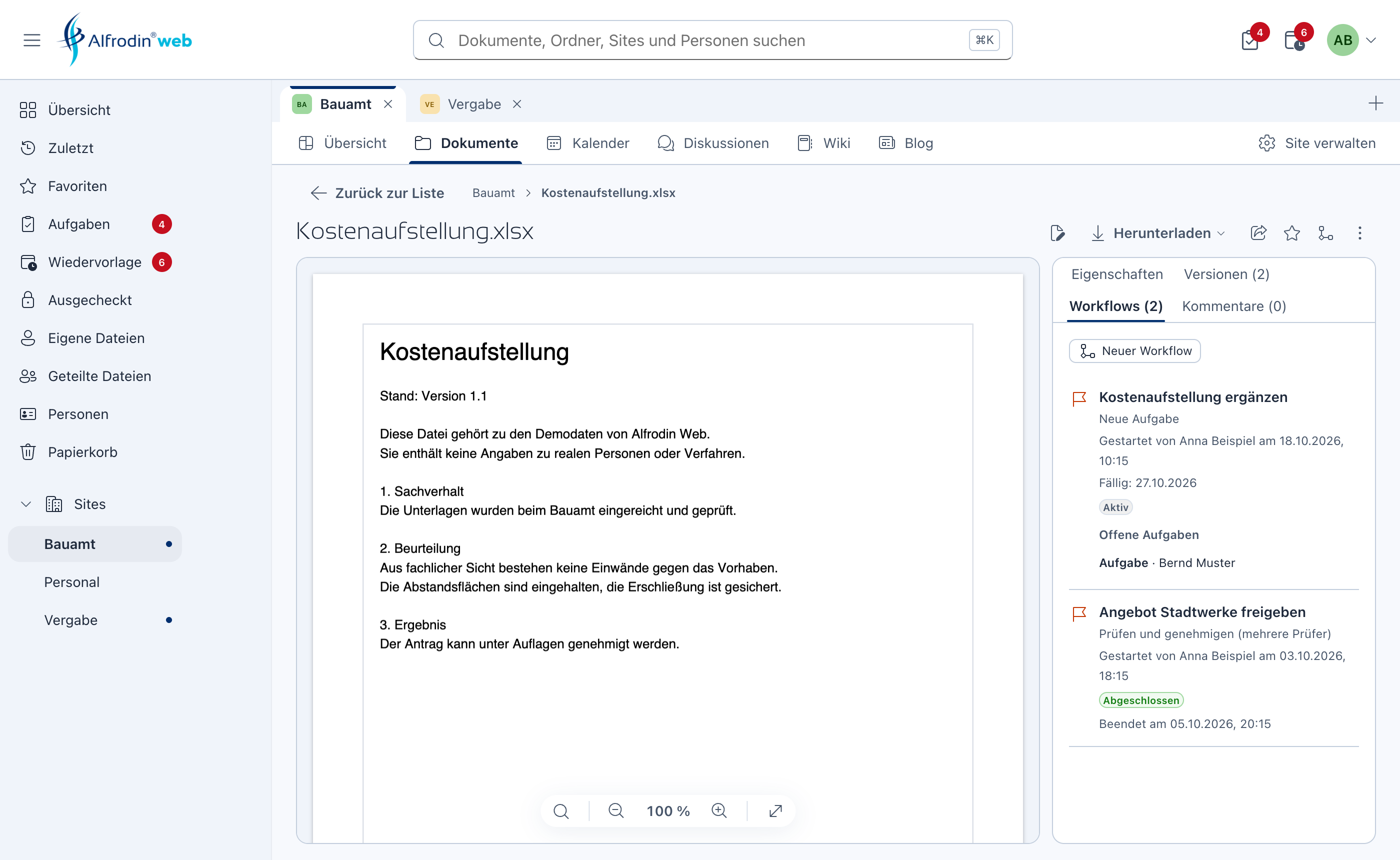
Workflows im Blick
Jedes Dokument zeigt alle seine Workflows, laufende und beendete, mit Stand und Ergebnis. Aufgaben und gestartete Workflows lassen sich durchsuchen und filtern, bis hin zu den angehängten Dokumenten.
- Alle Workflows am Dokument, auch beendete, mit Stand und Ergebnis
- Aufgaben suchen nach Titel, Person oder angehängtem Dokument
- Gestartete Workflows filtern nach Status, Typ, Zeitraum, Priorität und Bearbeiter
- Workflow direkt aus jeder Datei starten, Freigabe-Protokoll als PDF
Alles aus Alfresco, im Browser
In Office bearbeiten
Ein Klick öffnet eine Datei aus Alfresco in Microsoft Office (Word, Excel oder PowerPoint) auf Ihrem Windows- oder Mac-Rechner. Beim Speichern schreibt Office die Änderungen sofort nach Alfresco zurück, und während der Bearbeitung ist die Datei für andere gesperrt.
Übersicht je Site
Jede Site beginnt mit einer eigenen Übersicht. Site-Manager stellen sie aus elf Bausteinen direkt auf der Seite zusammen, etwa Site-Hinweis, Site-Inhalte, Aktivitäten, Mitglieder und Kalender.
Persönliche Übersicht
Ihre Startseite zeigt Aufgaben, Wiedervorlagen, Aktivitäten, zuletzt bearbeitete Dokumente und Ihre Sites und lässt sich um Favoriten, ausgecheckte Dokumente und den Kalender erweitern. Layout und Anordnung legen Sie direkt auf der Seite fest.
Personen
Finden Sie Personen über die Personensuche oder direkt im zentralen Suchfeld. Profile zeigen Kontaktdaten, Sites und aktuelle Inhalte. Wenn Sie Personen folgen, sehen Sie deren Aktivitäten gesammelt; Ihr Profil zeigt, wem Sie folgen und wer Ihnen folgt.
Repository
Navigieren Sie durch das gesamte Alfresco-Repository, von der obersten Ebene bis zu einzelnen Ordnern wie dem Data Dictionary. Der Navigationseintrag ist standardmäßig Administratoren vorbehalten und lässt sich für alle Benutzer einblenden; es gelten stets die Berechtigungen Ihres Alfresco-Servers.
Wiedervorlage
Einträge in Alfresco-Datenlisten werden rechtzeitig vor ihrer Frist gemeldet. Dazu kommt die Wiedervorlage für Dokumente und Ordner, für Sie selbst oder für andere Personen der Site. Wie die Workflow-Aufgaben erscheint alles Fällige zentral an einer Stelle, als Liste, Tabelle oder Monatskalender.
Farbe je Site
Jede Site bekommt ihre eigene Farbe, aus sieben Vorlagen oder frei gewählt. Sie gilt für alle Mitglieder, hell und dunkel, und Alfrodin Web achtet auf gute Lesbarkeit.
Metadaten mit Aspekten
Bearbeiten Sie die Eigenschaften eines Dokuments direkt im Browser, auch die Felder, die Ihr Unternehmen in Alfresco selbst definiert hat. Aspekte fügen Sie hinzu oder entfernen sie, Kategorien wählen Sie aus dem Kategoriebaum, und auf Wunsch erhält ein Dokument einen spezielleren Typ wie „Rechnung“.
Inhalte anlegen und bearbeiten
Das Menü „Neu“ legt Text-, HTML-, XML- und JSON-Dokumente an, dazu Dokumente und Ordner aus Vorlagen. Den Inhalt bearbeiten Sie direkt im Browser mit Zoom und „Formatieren“, jedes Speichern legt eine neue Version an. „Entpacken nach...“ legt ZIP-Archive samt Ordnerstruktur in einem Ordner Ihrer Wahl ab.
Sites entdecken
Eine eigene Registerkarte zeigt weitere Sites mit Suche. Je nach Site treten Sie mit einem Klick bei oder fragen den Beitritt mit einer Nachricht an. Site-Manager nehmen Anfragen mit der passenden Rolle an und behalten Einladungen im Blick.
Ordnerregeln
Ordnerregeln führen Aktionen automatisch aus, sobald Dokumente in einen Ordner kommen, sich dort ändern oder ihn verlassen: kopieren, verschieben, umwandeln, benachrichtigen und mehr. Sie richten die Regeln auf einer eigenen Seite ein, wie in Alfresco Share.
Dokumente
Hochladen per Drag & Drop, auch ganze Ordner; Versionen, Aus- und Einchecken, Link teilen und Berechtigungen.
Vorschau
Große Vorschau mit Zoom, Kneifgeste und Vollbild, daneben Eigenschaften, Versionen und Kommentare.
Zentrales Suchfeld
Ein Feld für Dokumente, Orte und Sites, einzuschränken nach Site, Ordner, Dateityp, Änderungsdatum, Größe, Tags und Kategorien.
Aufgaben und Workflows
Prüfen und freigeben, Workflows starten, abbrechen und löschen und das Freigabe-Protokoll als PDF erstellen.
Site-Module
Wiki, Blog, Datenlisten, Kalender, Links und Diskussionen, jeweils über die volle Breite.
Administration
Benutzer und Gruppen anlegen und pflegen, Benutzer aus einer CSV-Datei importieren, alle Sites, Tags und Kategorien verwalten, mit Berichten als PDF.
Zuletzt, Favoriten, Papierkorb
Letzte Aktivitäten mit Filtern, zuletzt bearbeitete Dokumente, Favoriten, ausgecheckte Dokumente und der Papierkorb mit Suche, Filtern und Wiederherstellen.
Anmeldung
Mit Passwort, OpenID Connect oder Kerberos an Ihrem Alfresco-Server.
Sieben Sprachen
Deutsch, Englisch, Spanisch, Französisch, Italienisch, Niederländisch und Tschechisch, auf Desktop, Tablet und Smartphone.
So sieht Alfrodin Web aus
Mit Ihrem Server verbunden, und nur mit ihm
Anmeldung mit E-Mail-Code
Benutzer bestätigen ihre Adresse einmal mit einem Code per E-Mail; danach bleibt das Gerät bekannt.
An Ihren Server gebunden
Alfrodin Web verbindet sich nur mit dem Alfresco-Server, der für Ihre Lizenz hinterlegt ist.
Ihre Dokumente bleiben bei Ihnen
Dokumente liegen in Ihrem Alfresco. Wir speichern sie nie.
In drei Schritten zu Alfrodin Web
Testzugang anfordern
Firma, Name, Firmen-E-Mail-Adresse und die Adresse Ihres Alfresco-Servers angeben.
Adresse bestätigen
Mit dem Code aus der E-Mail. Danach erhalten Sie Ihre Lizenzschlüssel.
Anmelden
Auf web.alfrodin.com mit Ihrer E-Mail-Adresse, danach wie gewohnt an Ihrem Alfresco-Server.
Alfrodin Web kostet €10 je Benutzer und Monat, das Bundle mit Alfrodin für Microsoft Office €15.
Häufig gestellte Fragen
Welche Browser unterstützt Alfrodin Web?
Aktuelle Versionen von Chrome, Edge, Firefox und Safari, auf Desktop, Tablet und Smartphone. Eine Installation ist nicht nötig.
Deckt Alfrodin Web alle Funktionen von Alfresco Share ab?
Alfrodin Web deckt die wichtigsten Funktionen ab, die Sie für Ihre tägliche Arbeit mit Dokumenten und Workflows benötigen, darunter Dokumente mit Versionen, Auschecken, Berechtigungen und „In Office bearbeiten“, Aspekte, Typen und Kategorien, Ordnerregeln, alle Site-Module mit einer Übersicht je Site, die Mitgliederverwaltung, Aufgaben und Workflows, Suche und Papierkorb sowie die Administration von Benutzern, Gruppen, Sites, Tags und Kategorien. Dazu kommen eigene Funktionen wie Sites als Registerkarten, mehrere Sites nebeneinander und beendete Workflows am Dokument. Spezielle Werkzeuge wie Node Browser oder Model Manager nutzen Sie in Share; beide arbeiten mit demselben Alfresco und lassen sich nebeneinander nutzen.
Lässt sich das Erscheinungsbild anpassen?
Ja. Site-Manager geben ihrer Site unter „Site verwalten“ eine eigene Farbe, die für alle Mitglieder gilt. Jeder Benutzer wählt zwischen hell, dunkel und der Einstellung seines Systems. Alfrodin Web setzt jede Farbe so ein, dass Schrift und Schaltflächen gut lesbar bleiben.
Kann ich meine Startseite selbst gestalten?
Ja. Jeder Benutzer stellt seine Übersicht aus Bausteinen wie Aufgaben, Wiedervorlagen, Aktivitäten, zuletzt bearbeiteten Dokumenten und Sites zusammen und wählt das passende Layout. Die Einstellungen werden auf Ihrem Alfresco-Server gespeichert und stehen damit auch auf anderen Geräten zur Verfügung.
Lässt sich die Funktion „Folgen“ deaktivieren?
Ja. „Folgen“ und die Anzeige der Inhalte einer Person lassen sich je Installation unabhängig voneinander deaktivieren. Benutzer können ihre Liste zudem privat halten; für Administratoren und die gefolgten Personen bleibt die Verbindung sichtbar.
Was braucht mein Alfresco-Server?
Alfrodin Web arbeitet mit den REST-Schnittstellen von Alfresco. Für die direkte Verbindung kann Ihre IT CORS für web.alfrodin.com freigeben; ohne diese Freigabe verbindet sich Alfrodin Web über unseren Dienst, der die Daten verschlüsselt durchreicht und nichts speichert.
Kann ich Alfrodin Web zusammen mit dem Add-in nutzen?
Ja. Das Bundle umfasst Alfrodin für Microsoft Office und Alfrodin Web für dieselben Benutzer, mit denselben Sites, Rechten und Begriffen in beiden.
Wie funktioniert der Testzugang?
Jeder Benutzer fordert seinen Testzugang auf dieser Website an und bestätigt seine Firmen-E-Mail-Adresse mit einem Code, bis zu drei je Firma. Der Testzugang läuft 30 Tage mit vollem Funktionsumfang und endet automatisch; Zahlungsdaten sind nicht nötig.
Warum brauchen wir für den Testzugang die Adresse unseres Alfresco-Servers?
Im Formular für den Testzugang geben Sie dieselbe Adresse an, die Sie bei Alfrodin für Microsoft Office nach der Installation bei der Anmeldung im Add-in eintragen. Das Prinzip ist dasselbe: Damit weiß Alfrodin, mit welchem Alfresco-Server es arbeitet. Bei Alfrodin Web steht die Adresse schon mit dem Testzugang fest, und Alfrodin Web verbindet sich ausschließlich mit diesem Server.
Sieht Alfrodin die Daten auf unserem Alfresco-Server?
Alfrodin Web ist eine Anwendung, die in Ihrem Browser läuft: Unser Server liefert sie aus, danach arbeitet sie vollständig in Ihrem Browser. Mit der CORS-Freigabe, einer Einstellung, die Ihre IT einmal auf Ihrem Alfresco-Server vornimmt, verbindet sich Ihr Browser direkt und verschlüsselt mit Ihrem Alfresco-Server; Ihre Dokumente und Ihr Passwort bekommen unsere Server zu keinem Zeitpunkt zu sehen. Das Add-in in Outlook, Word, Excel und PowerPoint arbeitet ebenso. Ohne diese Freigabe leitet unser Dienst die Anfragen verschlüsselt an Ihren Server weiter und speichert keine Inhalte.
Welche Daten speichern Sie zum Testzugang?
Firma, Name, E-Mail-Adresse, das gewählte Produkt und bei Alfrodin Web die Serveradresse. Wir verwenden sie nur für Ihren Testzugang und löschen sie auf Ihren Wunsch. Einzelheiten stehen in der Datenschutzerklärung.
30 Tage kostenlos testen
Persönliche Testzugänge mit vollem Funktionsumfang für bis zu drei Benutzer Ihres Teams, für Alfrodin Web, Alfrodin für Microsoft Office oder beides. Ohne Zahlungsdaten, sie enden automatisch.
Testzugang anfordern